








利用css变量配合svg动态修改图标多重颜色的核心做法是:在svg内部使用`currentcolor`作为填充或描边值,并在外部通过css的`color`属性或自定义变量(如`--icon-primary`)控制该颜色。这样只需修改父级元素的样式,即可同时改变图标的多个部分,无需为每个路径单独编写类名。

如何设置基础的多色SVG结构
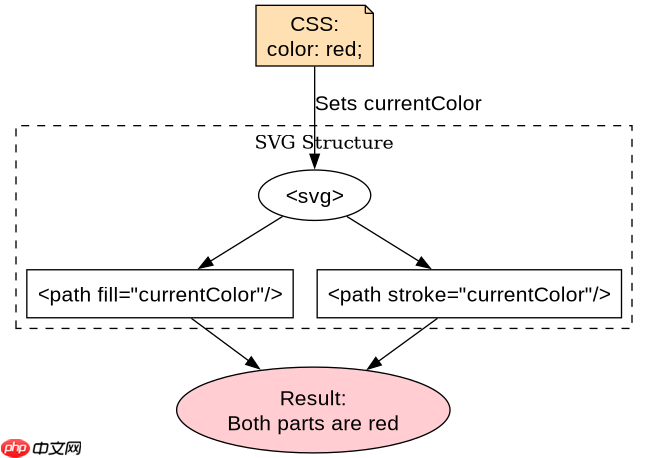
要让一个SVG支持多色,必须确保其内部的`path`、`circle`等元素使用`fill="currentColor"`或`stroke="currentColor"`。如果SVG中硬编码了具体的十六进制颜色值,CSS变量将无法生效。因此,第一步是将所有需要受控的颜色替换为`currentColor`。
<svg xmlns="http://www.w3.org/2000/svg" viewBox="0 0 24 24" width="24" height="24">
  <!-- 主体部分 -->
  <path d="M12 2L2 7l10 5 10-5-10-5z" fill="currentColor" />
  <!-- 细节部分 -->
  <path d="M2 17l10 5 10-5M2 12l10 5 10-5" stroke="currentColor" stroke-width="2" fill="none" />
</svg>
上述代码定义了一个简单的几何图标。两个`path`元素都使用了`currentColor`。当这个SVG被嵌入HTML时,它的颜色将继承自包含它的元素的`color`属性。例如,如果父容器设置了`color: #ff0000`,整个图标就会变成红色。
立即学习“前端免费学习笔记(深入)”;

如何通过CSS变量实现主题切换
为了实现更灵活的多色控制,可以定义多个CSS变量,分别对应图标的不同状态或部件。虽然标准的`currentColor`只能传递单一颜色,但我们可以结合CSS的`filter`或者更常见的做法是:将SVG拆分为多个独立的实例,或者在一个SVG中使用不同的类名来区分不同部分,然后分别用变量控制。

:root {
  --icon-bg: #ffffff;
  --icon-fg: #333333;
  --icon-accent: #007bff;
}

.icon-wrapper {
  color: var(--icon-fg);
  background-color: var(--icon-bg);
  padding: 10px;
  border-radius: 4px;
}

/* 如果SVG内部有多个currentColor,它们会共享同一个color值 */
/* 若要独立控制,需使用不同的class或inline style */
.icon-accent-part {
  /* 这种场景下,通常建议将accent部分单独提取或使用mask */
}
在实际开发中,最稳健的方法是使用内联SVG,并为需要不同颜色的部分指定特定的类。例如,主色调由`.icon-wrapper`的`color`决定,而强调色可以通过直接设置该部分的`fill`为CSS变量来实现。这种方式允许在不重新加载资源的情况下,通过JS修改CSS变量来瞬间切换整个应用的主题色。
如何处理深色模式下的颜色反转
在深色模式下,通常需要反转图标的颜色以保持对比度。由于SVG使用了`currentColor`,我们只需要在`[data-theme="dark"]`选择器中更改`color`的值,图标的所有部分都会自动适应新的颜色。对于需要特殊处理的强调色,可以单独定义变量并覆盖默认行为。
[data-theme="dark"] {
  --icon-bg: #1a1a1a;
  --icon-fg: #e0e0e0;
  --icon-accent: #66b3ff;
}

body {
  background-color: var(--icon-bg);
  color: var(--icon-fg);
}
这种机制确保了颜色的一致性。当用户切换主题时,浏览器会自动计算新的颜色值并应用到所有引用了这些变量的元素上。开发者无需编写复杂的JavaScript逻辑来遍历DOM并修改SVG属性,只需维护好CSS变量即可。




















