








在现代css开发中,应优先使用 display: inline-block 配合 vertical-align 处理行内元素的基线对齐需求,而使用 flexbox 或 grid 布局解决整体页面结构、多列等高及自动换行的问题。浮动(float)仅在与旧版浏览器兼容或需要实现特定的文字环绕效果时才考虑使用,因为其在清除浮动和高度塌陷方面带来的维护成本远高于其收益。
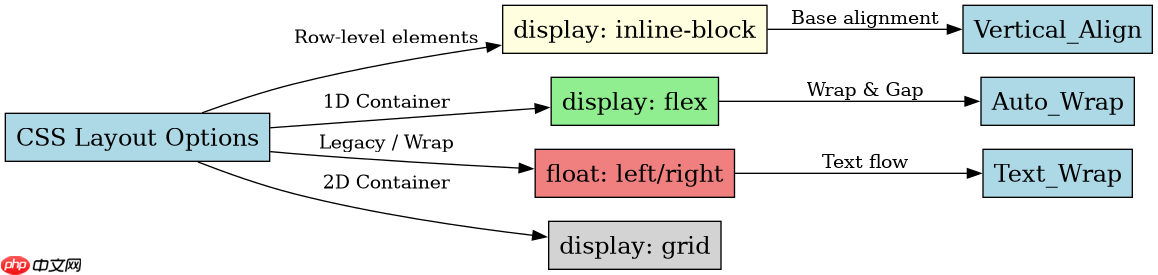
inline-block 如何处理基线对齐与间距
当需要将多个块级元素像文本一样排列在同一行时,inline-block 是最直接的选择。它允许元素保持块级特性(如设置宽高),同时遵循行内流的排版规则。默认情况下,这些元素会沿着基线对齐,且元素之间的空白字符会被渲染为空格,这通常需要通过父容器设置 font-size: 0 或在子元素上设置负边距来消除。这种布局方式简单直观,适合按钮组、导航栏等固定数量的行内组件。
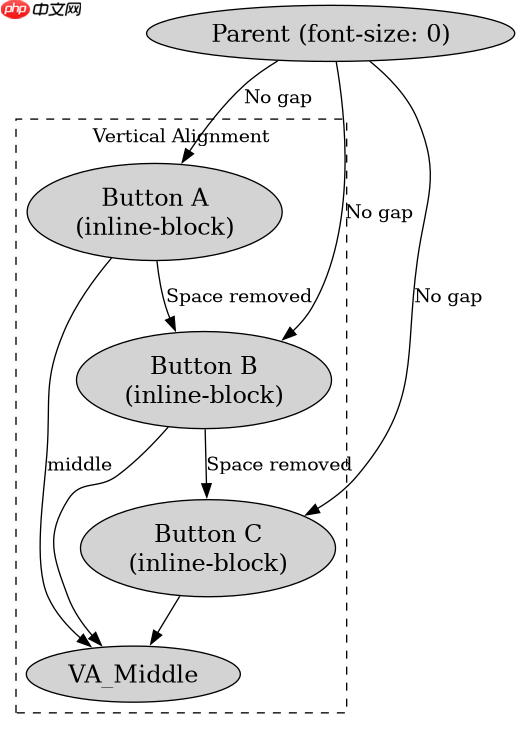
<div class="container">
  <button class="btn">Button A</button>
  <button class="btn">Button B</button>
  <button class="btn">Button C</button>
</div>

<style>
.container {
  font-size: 0; /* 消除 inline-block 间隙 */
}
.btn {
  display: inline-block;
  padding: 10px 20px;
  margin-right: 5px;
  vertical-align: middle; /* 确保垂直居中 */
  font-size: 16px; /* 恢复字体大小 */
}
</style>
上述代码展示了如何使用 inline-block 创建一行按钮。通过 font-size: 0 消除 HTML 源码中的换行符导致的间隙,并在子元素上恢复字体大小。这种方案在不需要复杂对齐或动态调整列数时非常稳定。
立即学习“前端免费学习笔记(深入)”;
Flexbox 如何替代浮动实现响应式布局
对于大多数现代网页布局,Flexbox 是浮动的最佳替代品。它解决了浮动布局中常见的 clearfix 问题,并提供了强大的主轴和交叉轴控制能力。使用 Flexbox 可以轻松实现子元素等高、自动换行以及空间分配(如 justify-content 和 align-items)。相比浮动,Flexbox 的代码更简洁,逻辑更清晰,且无需担心高度塌陷或清除浮动的副作用。


<div class="flex-container">
  <div class="item">Item 1</div>
  <div class="item">Item 2</div>
  <div class="item">Item 3</div>
</div>

<style>
.flex-container {
  display: flex;
  flex-wrap: wrap; /* 允许换行 */
  gap: 10px; /* 设置间距,无需 margin */
}
.item {
  flex: 1 1 200px; /* 基础宽度200px,可伸缩 */
  background-color: #f0f0f0;
  padding: 20px;
}
</style>
该示例演示了如何使用 Flexbox 创建一个响应式的网格布局。flex-wrap: wrap 允许项目在空间不足时换行,gap 属性直接控制项目间距,避免了传统浮动布局中复杂的 margin 计算。这种布局方式自适应能力强,且代码易于维护。
浮动布局在文字环绕场景下的具体应用
尽管 Flexbox 和 Grid 主导了现代布局,但浮动(float)在实现“文字环绕图片”这一经典排版效果时仍具有不可替代性。当一段文本需要围绕一个浮动元素流动时,Flexbox 无法自然实现这种流式排版,而 float: left/right 可以让后续的行内内容自动填充剩余空间。这种场景常见于新闻文章、博客正文或产品描述中,其中图片和文本混合排列。
<div class="article">
  <img src="image.jpg" class="float-img" alt="Example">
  <p>这是一段长文本,它会环绕在左侧的图片周围。由于使用了 float,文本会自动适应图片的形状和位置,形成自然的阅读流。这种效果在纯块级布局中很难直接实现,除非使用复杂的 grid-template-areas 或绝对定位,但浮动依然是最语义化和简单的选择。</p>
</div>

<style>
.float-img {
  float: left;
  margin-right: 15px;
  width: 150px;
}
.article p {
  overflow: hidden; /* 触发 BFC,防止高度塌陷 */
}
</style>
在这个例子中,img 元素被设置为左浮动,随后的 p 元素中的文本会自动环绕在图片右侧。为了确保父容器正确包裹浮动元素,需要在 p 或父容器上触发 BFC(如使用 overflow: hidden)。这种布局方式在处理混合内容时依然有效且广泛支持。





















