








使用css媒体查询精准识别外接键盘的移动设备,核心方法是结合 (any-hover: hover) 和 (any-pointer: fine) 这两个特性检测。当移动设备连接了鼠标或触控板(通常伴随键盘)时,系统会报告存在悬停能力和精细指针,从而触发相应的样式规则。

如何检测输入设备的悬停能力
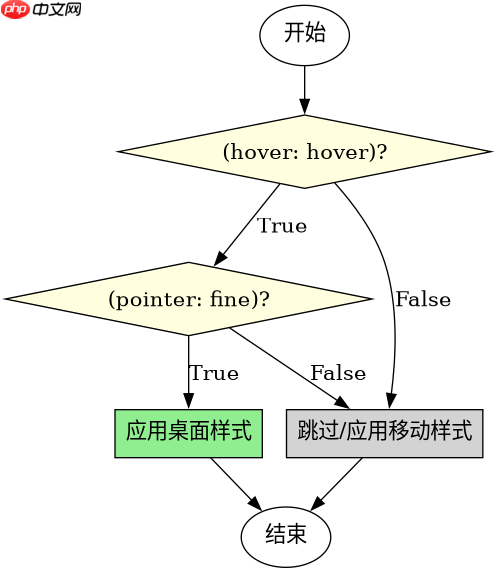
通过 (hover: hover) 媒体查询可以判断主输入设备是否支持悬停操作。如果用户连接了外接键盘和鼠标,主输入设备通常被视为支持悬停,此时该查询返回 true。这有助于区分纯触摸设备和拥有传统输入外设的设备。
@media (hover: hover) {
  /* 检测到支持悬停的设备 */
  .tooltip {
    display: block;
  }
}
上述代码在检测到悬停能力时显示工具提示。需要注意的是,某些触摸屏在特定模式下也可能被误判,因此建议结合指针类型进一步确认。
立即学习“前端免费学习笔记(深入)”;

如何验证指针的精细程度
使用 (pointer: fine) 媒体查询可以检测是否存在高精度的指针设备,如鼠标或触控板。外接键盘通常与这些设备一起使用,因此该查询能有效辅助识别非纯触摸环境。将 (hover: hover) 与 (pointer: fine) 组合使用,可以更准确地锁定外接键盘场景。
@media (hover: hover) and (pointer: fine) {
  /* 检测到高精度指针和悬停能力 */
  body {
    cursor: default;
  }
  .touch-only-ui {
    display: none;
  }
}
这段代码在同时满足悬停和高精度指针条件时隐藏仅适用于触摸的界面元素。这种组合策略能显著减少误判,确保在外接键盘环境下提供最佳的桌面级体验。
外接键盘连接时的具体样式表现
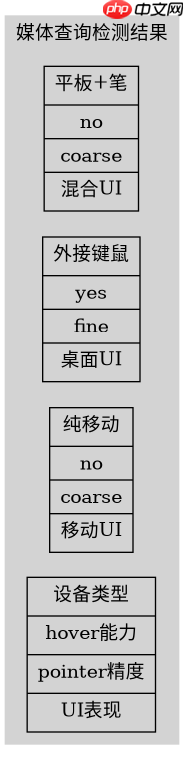
当移动设备成功识别外接键盘后,具体的样式表现包括启用默认光标、显示桌面级导航栏以及隐藏移动端特有的手势提示。以下是一个完整的示例程序,展示了如何根据输入设备类型动态调整UI。
/* 基础样式 */
body {
  font-family: sans-serif;
}

/* 仅触摸设备 */
@media (pointer: coarse) {
  .desktop-nav {
    display: none;
  }
  .mobile-hint {
    display: block;
  }
}

/* 外接键盘/鼠标设备 */
@media (hover: hover) and (pointer: fine) {
  .desktop-nav {
    display: flex;
  }
  .mobile-hint {
    display: none;
  }
  .button {
    padding: 10px 20px;
    border: 1px solid #ccc;
  }
}
预期结果:在纯移动设备上,.mobile-hint 显示且 .desktop-nav 隐藏;在外接键盘和鼠标连接后,.desktop-nav 显示且 .mobile-hint 隐藏,按钮获得更大的点击区域。通过这种方式,开发者可以为不同输入设备提供优化的交互体验。




















