








容器默认网桥 docker0 损坏时,直接重启 docker 服务即可自动重建。执行 systemctl restart docker 后,docker 守护进程会检测网络状态,若发现 docker0 不存在或异常,会自动创建新的网桥并分配默认的 ip 段(通常是 172.17.0.0/16),同时恢复容器的网络连接。

Docker 启动时如何初始化 docker0 网桥
Docker 在启动过程中,通过 daemon 模块调用 network 子系统进行网络初始化。系统首先检查是否存在名为 docker0 的 Linux 网桥,如果不存在,则使用 libnetwork 驱动创建一个新网桥,并为其分配默认的 IPv4 地址池。这一过程是自动化的,无需人工干预,确保了容器网络的基础设施就绪。
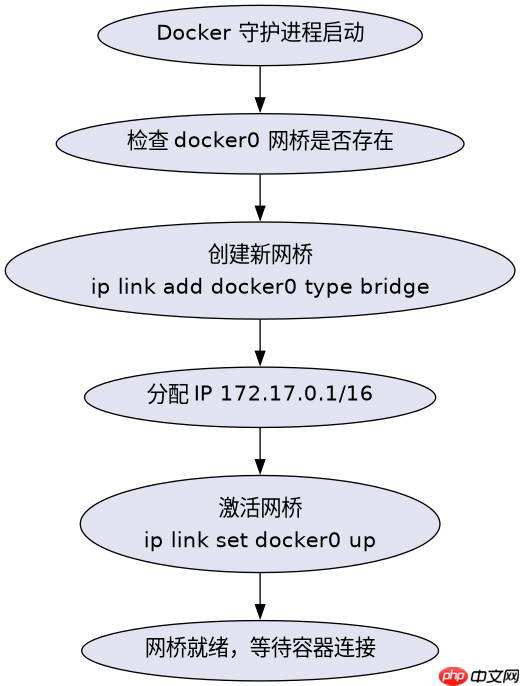
#!/bin/bash
# 模拟 Docker 启动时的网络初始化流程
set -e

echo "[Step 1] 检查 docker0 网桥是否存在"
if ! ip link show docker0 &>/dev/null; then
    echo "[Step 2] 创建新的 docker0 网桥"
    ip link add name docker0 type bridge
    ip addr add 172.17.0.1/16 dev docker0
    ip link set docker0 up
    echo "[Step 3] 网桥创建成功,IP: 172.17.0.1/16"
else
    echo "[Step 2] docker0 已存在,跳过创建"
fi

echo "[Step 4] 验证网桥状态"
ip addr show docker0 | grep 'inet '
上述脚本展示了网桥重建的核心逻辑:先检查,再创建,最后激活。实际 Docker 环境中,这一步由守护进程内部完成,但原理一致。运行该脚本后,系统将拥有一个可用的 docker0 网桥,IP 为 172.17.0.1,容器可通过此网桥进行通信。

Docker Hub (hub.docker.com)。此技能适用于所有 Docker Hub 操作,包括读取、创建、更新和删除数据。只要任务涉及 Docker Hub,就使用此技能。
手动重建 docker0 网桥的具体步骤
当自动重启无法解决问题时,可手动删除损坏的网桥并重新创建。首先停止所有容器,然后删除 docker0 接口,接着重启 Docker 服务以触发自动重建。此方法适用于网桥配置混乱或残留僵尸接口的情况。操作前需确保无关键业务容器正在运行,以免中断服务。

#!/bin/bash
# 手动重建 docker0 网桥
set -e

echo "[Step 1] 停止所有运行中的容器"
docker stop $(docker ps -q) || true

echo "[Step 2] 删除损坏的 docker0 网桥"
ip link delete docker0 2>/dev/null || true

echo "[Step 3] 重启 Docker 服务以重建网桥"
systemctl restart docker

echo "[Step 4] 验证新网桥是否创建成功"
sleep 5
ip addr show docker0 | grep 'inet '
if [ $? -eq 0 ]; then
    echo "[Success] docker0 重建成功"
else
    echo "[Error] docker0 未创建,请检查 Docker 日志"
    journalctl -u docker --no-pager -n 50
fi
该脚本提供了完整的手动重建流程:停容器、删网桥、重启服务、验证结果。执行后,系统将生成一个新的 docker0 网桥,IP 仍为默认的 172.17.0.1/16。若重建失败,可通过 journalctl 查看 Docker 日志定位原因,如权限问题或内核模块缺失。
重建后容器网络为何仍无法访问外网
网桥重建后容器无法访问外网,通常是因为 iptables 规则未同步更新或 DNS 配置错误。Docker 在创建网桥时会注入一系列 iptables 规则以实现 NAT 和端口转发,若这些规则丢失或冲突,容器将无法路由到外部网络。此外,容器内部的 DNS 设置若指向无效服务器,也会导致域名解析失败。需检查 iptables -t nat -L 和容器内的 /etc/resolv.conf 文件。


















