








使用 docker 部署应用的核心流程是编写 dockerfile 定义构建环境,通过 docker build 生成镜像,再用 docker run 启动容器。具体做法包括确定基础镜像、复制代码、安装依赖并暴露端口,最后执行运行命令即可得到可访问的服务。

如何编写用于构建应用的 Dockerfile
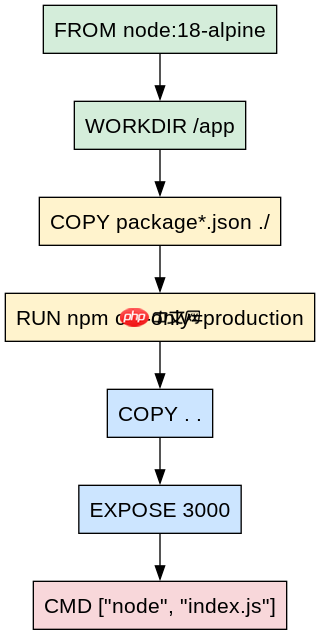
编写 Dockerfile 需要指定基础镜像、工作目录、依赖安装步骤及启动命令。以 Node.js 应用为例,使用 node:18-alpine 作为基础镜像,设置工作目录为 /app,先复制 package.json 和 package-lock.json 进行依赖安装,再复制源代码,最后通过 NODE_ENV=production node index.js 启动服务。该过程确保了构建环境的隔离性和一致性。

Docker Hub (hub.docker.com)。此技能适用于所有 Docker Hub 操作,包括读取、创建、更新和删除数据。只要任务涉及 Docker Hub,就使用此技能。
FROM node:18-alpine
WORKDIR /app
COPY package*.json ./
RUN npm ci --only=production
COPY . .
EXPOSE 3000
CMD ["node", "index.js"]
如何通过命令行构建并运行容器
构建镜像需进入 Dockerfile 所在目录,执行 docker build -t my-app:latest . 命令,其中 -t 指定镜像名称和标签。运行容器时,使用 docker run -d -p 3000:3000 --name my-container my-app:latest,-d 表示后台运行,-p 映射宿主机端口到容器端口,--name 指定容器别名。此操作将静态构建的镜像转化为动态运行的实例,并通过端口映射实现外部访问。

# 构建镜像
docker build -t my-app:latest .

# 运行容器
docker run -d -p 3000:3000 --name my-container my-app:latest

# 验证运行状态
docker ps
容器启动后如何检查其运行状态和日志
容器启动后,可通过 docker ps 查看正在运行的容器列表及其状态,确认端口映射是否正确。若需排查问题,使用 docker logs my-container 查看标准输出和错误日志,帮助定位启动失败或运行时异常。此外,docker inspect my-container 可提供容器的详细配置信息,如 IP 地址、挂载卷和环境变量,便于深入调试。

















