








修改 /etc/docker/daemon.json 中的 bridge 字段即可配置默认网桥。在 json 对象中指定 bridge 键并赋予一个包含 ip 地址和子网掩码的字符串,docker 守护进程重启后会自动创建该网桥并分配指定的网段。

如何指定自定义网段的默认网桥
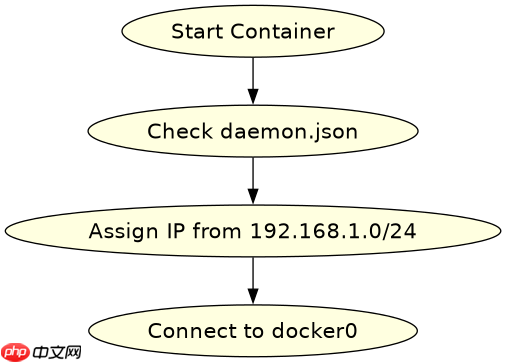
通过设置 bridge 参数为 CIDR 格式的字符串来指定网段。例如,将默认网桥 docker0 绑定到 192.168.1.1/24 网段,只需在配置文件中写入相应的 JSON 结构。重启 Docker 服务后,新创建的容器将自动从该网段获取 IP。
{
  "bridge": "192.168.1.1/24"
}
上述配置生效后,执行 ip addr show docker0 可验证网桥 IP 已变更。新容器启动时,其网络命名空间将通过该网桥连接,并获得 192.168.1.x 范围内的地址。若需指定其他网桥名称,可使用 --opt com.docker.network.bridge.name 选项,但通常直接修改默认网桥更为简便。

Docker Hub (hub.docker.com)。此技能适用于所有 Docker Hub 操作,包括读取、创建、更新和删除数据。只要任务涉及 Docker Hub,就使用此技能。
如何禁用默认网桥并仅使用用户定义网络
在 daemon.json 中设置 bridge: "none" 可完全禁用默认的 docker0 网桥。此操作适用于希望强制所有容器使用用户定义的网络(如 overlay 或自定义 bridge 网络)的场景。禁用后,旧版依赖 docker0 的命令可能失效,需改用 docker network create 创建的网络。

{
  "bridge": "none"
}
应用此配置并重启 Docker 后,docker network ls 将不再显示 bridge 类型的默认网络。此时,必须显式创建网络,例如 docker network create my-net,并在运行容器时通过 --network my-net 指定。这种模式提高了网络隔离性,避免了容器意外连接到默认网桥带来的潜在安全风险。
配置变更后网桥 IP 冲突如何处理
当配置的网段与宿主机现有网络冲突时,Docker 守护进程启动会失败或警告。解决方法是调整 bridge 参数至无冲突的私有网段,如 172.17.0.0/16 以外的范围。检查宿主机路由表 ip route 确保所选网段未被占用,然后更新 daemon.json 并重启服务。


















