








不少 iphone 用户在升级 ios 后,发现锁定屏幕小组件是一项非常实用的功能——无需解锁设备,即可快速掌握日程安排、实时天气、待办事项等关键信息。但对刚接触自定义设置的用户来说,操作路径仍显陌生。本文整合最新系统逻辑(截至 2026 年 11 月),提供清晰、完整、零门槛的操作指南。
✅ 前置确认:系统与机型兼容性
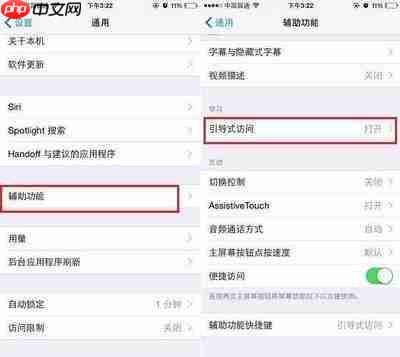
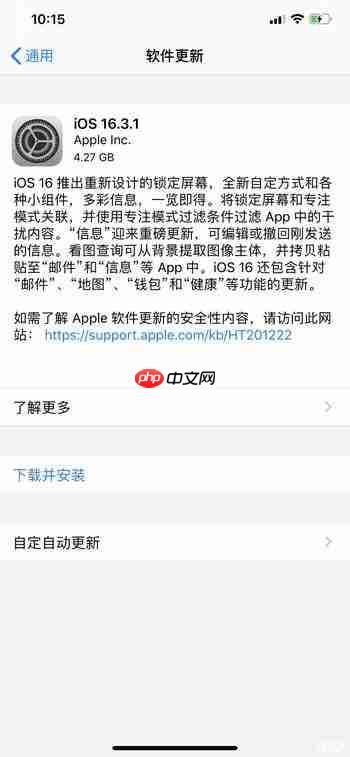
锁定屏幕小组件是 iOS 16 及以上版本引入的核心功能,仅支持 iPhone 8 及后续机型。若你的设备系统版本低于 iOS 16,请先完成升级:
打开「设置」→「通用」→「软件更新」,等待检测完成后,按提示下载并安装更新。
⚠️ 升级前建议:确保电量高于 50%,连接 Wi-Fi,并预留至少 5GB 可用存储空间,以防升级中断或失败。
? 三步完成小组件添加
进入锁屏编辑模式
点亮 iPhone 锁定屏幕,长按任意空白区域约 1–2 秒,直至底部弹出「自定义」按钮;若未出现,请再次长按并输入锁屏密码验证身份。-
定位并添加小组件
轻点「自定义」→ 确保当前编辑的是「锁定屏幕」(非主屏幕)→ 点击时间下方的小组件占位区(通常为横条状空白区域),即可唤出小组件选择面板。- 面板顶部会智能推荐你常用 App 的小组件(如“日历”“天气”“电池电量”);
- 向下滑动可浏览全部支持锁屏显示的组件,涵盖系统原生应用(提醒事项、倒数日、家庭)及主流第三方 App(如微信服务通知、高德地图出行卡片、美团外卖订单追踪等);
- 点击任一组件,即自动插入至时间下方默认位置;支持长按拖动调整顺序,点击左上角「−」可即时移除已添加项。
保存并启用
设置完毕后,轻点右上角「完成」按钮退出编辑,更改将立即生效。
? 进阶优化建议
- 多锁屏分场景管理:可创建多个专属锁定屏幕——例如工作日搭配「日历+待办+邮件摘要」,周末切换为「天气+健身记录+音乐最近播放」。长按锁屏即可横向滑动切换,无需退出当前界面。
- 确保数据实时刷新:若小组件内容长期不更新(如日程未同步、天气未变化),请前往「设置」→「通用」→「后台 App 刷新」,开启对应 App 的后台刷新权限(需保持 Wi-Fi 或蜂窝网络开启)。
- 隐私注意:邮件、通讯录、健康数据等敏感类小组件默认不可添加至锁屏,系统将自动隐藏,保障信息安全性。
整个流程无需越狱、无需第三方工具,纯系统原生支持,操作直观、响应迅速,真正实现“抬眼即见,一触即用”。





















