








许多油画创作者与复古风格设计爱好者,常为完成的油画作品搭配一款老旧木质相框,以增强整体的怀旧气质与艺术沉浸感。借助 photoshop 即可高效实现高还原度的真实旧木框效果,全程无需第三方插件,仅需基础操作,从素材准备、结构构建到质感塑造与光影融合,分步即可轻松完成。
前期素材准备:选用匹配比例的旧木纹基底
优先挑选具备自然开裂、斑驳掉漆、温润包浆及细微划痕的高清老旧木纹扫描图,避开表面过于平整或反光的新木纹理,以免削弱年代感。将木纹素材导入 Photoshop 后,依据油画画布的实际尺寸缩放调整,预留出合理相框宽度——建议设定为油画短边长度的约 1/10,视觉上更显均衡协调。随后,将油画图层置于木纹图层上方,并确保二者中心对齐。

结构生成:快速生成均匀精准的相框轮廓
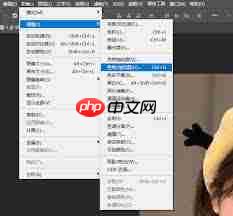
新手常手动绘制选区制作边框,易导致宽窄失衡。更高效的方式是:按住 Ctrl 键(Windows)或 Cmd 键(macOS)点击油画图层缩略图,载入其图像轮廓选区;右键选区区域,选择「选择 → 修改 → 扩展」,输入对应相框宽度的像素值(如 30px);接着切换至木纹图层,点击图层面板底部的「添加图层蒙版」图标。此时蒙版将自动遮盖油画范围内的木纹,仅保留扩展出的整齐外框,一步成型,省时省力。
质感强化:刻画旧木框的岁月肌理
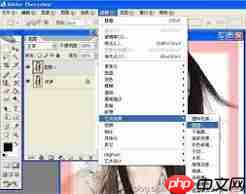
在木纹图层上双击打开「图层样式」,添加「斜面与浮雕」效果,参数建议设为深度 120%、大小 10px 左右,赋予相框微凸的立体木作结构感;接着使用加深工具(Burn Tool)适度压暗拼接缝线、内角与边缘阴影,再用减淡工具(Dodge Tool)轻扫外沿高光区域,模拟长期摩挲形成的温润包浆;最后新建一个图层,设置不透明度为 30%,用深褐色(#5a4a3b)硬边笔刷点绘少量虫眼、翘皮与局部剥落痕迹,注意疏密有致、分布自然,避免堆砌失真。
光影融合:实现油画与相框的一体化呈现
新建一个剪贴蒙版图层(Ctrl+Alt+G),选用柔边黑笔刷、不透明度 15%,沿相框内侧边缘轻绘一圈极浅投影,模拟油画嵌入框体后的物理落影,消除“悬浮感”;再添加「色彩平衡」调整层(设置为剪贴模式),微调高光/中间调/阴影中的黄色与红色通道(+3~+5),统一整体暖旧基调;最后叠加一个「杂色」调整层(数量 5%,分布为高斯,单色勾选),使油画与相框的颗粒质感趋于一致,完成氛围完整、细节可信的复古木框油画合成效果。























