








查看 javascript 运行时 main 线程阻塞,最直接且有效的方法是使用 chrome devtools 的 performance 面板进行录制分析。具体做法是打开开发者工具,切换到 performance 标签页,点击录制按钮,重现导致卡顿的用户操作(如滚动、点击或页面加载),停止录制后在时间轴上观察长任务(long tasks)。这些通常表现为持续时间超过 50ms 的黄色或红色条形图,它们直接对应了主线程被同步代码、重排重绘或复杂计算阻塞的时间段。

如何识别和定位具体的阻塞代码
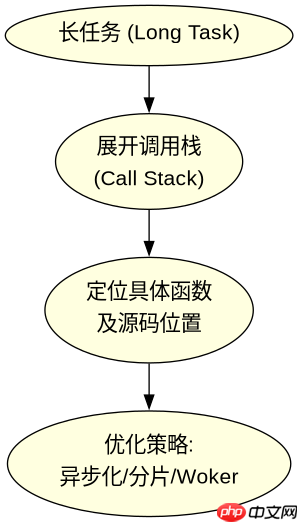
在 Performance 面板中,主线程的阻塞主要通过“Main”轨中的长任务来识别。当某个事件处理函数或脚本执行时间过长时,它会以实心色块的形式出现在时间轴上。要定位具体代码,可以展开该色块,查看调用栈(Call Stack),从而找到引发阻塞的具体函数名和源码位置。此外,还可以结合 Lighthouse 的性能审计结果,查看“最大内容绘制 (LCP)”或“累积布局偏移 (CLS)”等指标,这些指标往往与主线程阻塞有直接关联。
const btn = document.getElementById('myButton');
btn.addEventListener('click', () => {
    // 模拟耗时操作
    const start = performance.now();
    while (performance.now() - start < 100) {}
    console.log('Task finished');
});
上述代码模拟了一个持续 100ms 的同步阻塞操作。在 Performance 面板中录制点击事件后,你会看到 Main 轨上出现一个明显的长任务色块,展开后可见 `anonymous` 函数及其内部的循环逻辑。这证实了同步代码会直接阻塞主线程,影响用户交互响应。
立即学习“Java免费学习笔记(深入)”;

如何通过代码主动检测主线程负载
除了使用 DevTools 手动分析,还可以通过编程方式主动检测主线程的负载情况。利用 `PerformanceObserver` API 监听 `longtask` 类型的事件,可以实时捕获那些超过 50ms 的任务。这种方式适合在生产环境中监控性能瓶颈,帮助开发者了解哪些功能模块经常导致主线程阻塞。通过收集这些数据,可以针对性地优化代码,例如将耗时操作移至 Web Worker 或使用 `requestIdleCallback` 进行分片处理。

const observer = new PerformanceObserver((list) => {
    for (const entry of list.getEntries()) {
        console.log(`Long task detected: ${entry.duration}ms`);
        console.log('Source:', entry.name);
    }
});
observer.observe({ type: 'longtask', buffered: true });
运行上述代码后,如果页面上发生任何超过 50ms 的主线程任务,控制台都会输出相应的日志。这提供了一种自动化的方式来捕捉主线程阻塞问题,无需依赖手动录制。通过这种方式,开发者可以建立性能监控机制,及时发现并解决潜在的阻塞问题,提升用户体验。
基于特定输入条件的主线程阻塞分析
当页面包含大量 DOM 元素或复杂的样式计算时,主线程更容易出现阻塞。例如,动态生成数千个列表项并立即插入 DOM,会导致浏览器进行大量的重排和重绘,从而阻塞主线程。通过分析此类场景下的 Performance 数据,可以发现重排重绘相关的任务占据了大部分主线程时间。优化策略包括使用文档片段(DocumentFragment)批量插入节点,或虚拟化长列表以减少同时渲染的元素数量。



















