








在 javascript 运行时中查看 system 耗时,核心方法是使用 performance.measure() 创建自定义测量并配合 performanceobserver 监听,或者直接在浏览器 devtools 的 performance 面板中通过过滤 system 类别来查看。具体做法是调用 performance.mark('start') 和 performance.mark('end') 标记边界,然后用 performance.measure('my-system-task', 'start', 'end') 生成度量对象,该对象的 duration 属性即为系统处理该任务所消耗的时间。

如何通过代码精确测量特定任务的 System 耗时
要精确测量某段代码执行期间系统资源的占用情况,可以使用 performance.measure() API。这个 API 允许你定义一个命名的性能度量,并计算两个标记之间的时间差。例如,你可以标记一段同步代码或异步回调的开始和结束,然后获取其持续时间。需要注意的是,performance.measure 记录的是单调时间(monotonic time),它不受系统时钟调整的影响,因此能更准确地反映实际耗时。
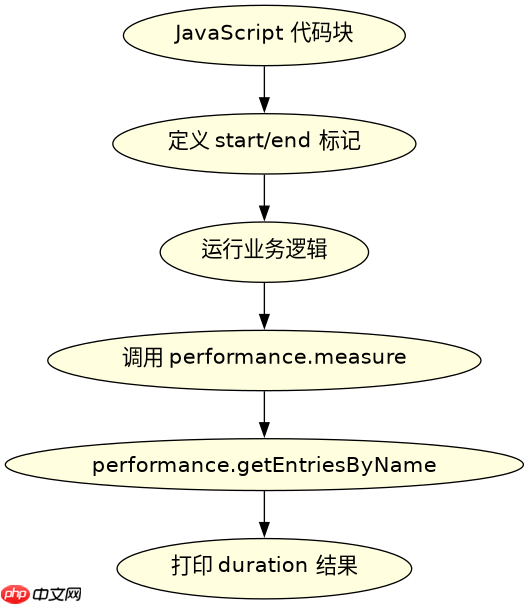
const startMark = 'system-measure-start';
const endMark = 'system-measure-end';

// 1. 创建开始标记
performance.mark(startMark);

// 2. 执行需要测量的系统相关操作
// 例如:解析大型 JSON、复杂计算或 I/O 模拟
const data = JSON.parse('{"key": "value"}');
let sum = 0;
for (let i = 0; i < 1000000; i++) {
    sum += i;
}

// 3. 创建结束标记
performance.mark(endMark);

// 4. 创建度量对象
performance.measure('MySystemTask', startMark, endMark);

// 5. 获取结果
const measures = performance.getEntriesByName('MySystemTask');
if (measures.length > 0) {
    console.log(`System Task Duration: ${measures[0].duration} ms`);
    console.log(`Start Time: ${measures[0].startTime} ms`);
}
运行上述代码后,控制台将输出类似 System Task Duration: 5.23 ms 的结果。这里的 duration 值就是系统处理这段逻辑所花费的时间。如果你需要在生产环境中监控此类指标,可以结合 PerformanceObserver 来自动收集这些度量数据,而无需手动打印日志。
立即学习“Java免费学习笔记(深入)”;

如何在浏览器 DevTools 中可视化查看 System 耗时
除了代码层面的测量,浏览器开发者工具提供了更直观的可视化方式来查看 System 耗时。在 Chrome DevTools 中,打开 Performance 面板,录制页面加载或交互过程。在生成的火焰图中,你会看到不同颜色的条带代表不同的任务类型。其中,灰色或浅蓝色的条带通常代表 System 任务,如垃圾回收(GC)、样式计算、布局(Layout)和绘制(Paint)。要筛选出特定的 System 耗时,可以在面板顶部的过滤器中输入 System 或使用下拉菜单选择只显示 System 类别的事件。这样,你就能清晰地看到系统在哪些时刻投入了资源,以及每次投入的具体时长。

// 可选:使用 PerformanceObserver 自动收集 measure 数据
const observer = new PerformanceObserver((list) > {
    for (const entry of list.getEntries()) {
        console.log(`Measured: ${entry.name}, Duration: ${entry.duration} ms`);
    }
});
observer.observe({ entryTypes: ['measure'] });

// 再次触发测量以观察 Observer 捕获的数据
performance.mark('obs-start');
performance.mark('obs-end');
performance.measure('ObservedTask', 'obs-start', 'obs-end');
通过这种方式,你可以在不修改业务逻辑的情况下,持续监控系统性能。DevTools 的视图还能帮助你识别性能瓶颈,比如如果某个 System 任务持续时间过长,可能意味着存在大量的 DOM 操作或复杂的 CSS 规则,从而指导你进行针对性的优化。
当 System 耗时超过阈值时如何触发告警
在实际应用中,仅仅知道耗时是不够的,还需要在耗时超出预期时采取行动。可以通过比较 performance.measure 返回的 duration 与预设阈值来判断是否需要告警。例如,如果某项关键系统任务的耗时超过 100ms,就可以触发一个警告事件或上报到监控系统。这种机制有助于及时发现性能退化,特别是在移动端或低性能设备上,System 耗时的波动可能对用户体验产生显著影响。
const THRESHOLD_MS = 100;

function checkAndAlert(duration, taskName) {
    if (duration > THRESHOLD_MS) {
        console.warn(`High System Latency: ${taskName} took ${duration} ms`);
        // 这里可以集成具体的告警逻辑,如发送网络请求
    } else {
        console.log(`Normal System Latency: ${taskName} took ${duration} ms`);
    }
}

// 复用之前的测量逻辑
performance.measure('CriticalTask', startMark, endMark);
const criticalMeasures = performance.getEntriesByName('CriticalTask');
if (criticalMeasures.length > 0) {
    checkAndAlert(criticalMeasures[0].duration, 'CriticalTask');
}
这种基于阈值的检查可以直接嵌入到性能监控脚本中。确保阈值设置合理,既不能太敏感导致频繁误报,也不能太宽松而失去监控意义。通常建议根据基准测试(Benchmark)的结果来设定初始阈值,并根据实际运行数据进行动态调整。


















