








你是否经历过这样的尴尬场景:在 excel 2021 中精心制作了一份带图产品报价表,每个品类都配好了示意图,打包发给客户后,对方打开却发现所有图片严重错位——有的遮挡关键文字,有的直接显示为红叉或空白,前期的排版努力瞬间归零?其实问题根源并非文件传输或兼容性,而是 excel 默认以“浮动图形”方式插入图片,导致其脱离单元格布局体系。只需将图片格式切换为“嵌入式”,即可从源头杜绝错位、丢失与显示异常。
单张图片转嵌入式:三步右键快速搞定
适用于仅需调整少量图片的场景,操作极简高效。
- 打开目标 Excel 文件,点击选中待设置的图片;
- 右键该图片,在弹出菜单中选择“大小和属性”;
- Excel 右侧自动展开“设置图片格式”窗格 → 点击展开“属性”选项 → 取消默认勾选的“不要移动和调整大小”,改为勾选“大小和位置随单元格而变”。
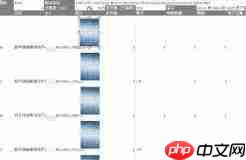
完成设置后,图片即与所在单元格深度绑定:拖动行高列宽、插入/删除行列、排序筛选时,图片均同步响应,彻底告别漂移与覆盖。
批量设置默认嵌入式:一次配置,永久生效
若表格需插入数十张图片(如多SKU报价表、带图库存清单),逐张修改效率低下。推荐直接修改 Excel 2021 全局插入偏好:
- 启动 Excel 2021,点击左上角“文件” → “选项”;
- 在“Excel 选项”窗口左侧选择“高级” → 向下滚动至“剪切、复制和粘贴”区域;
- 找到“将图片插入/粘贴为”下拉菜单 → 将原默认值“浮动图形”更改为“嵌入单元格” → 点击“确定”保存。
此后,无论通过【插入→图片】本地导入,还是【Ctrl+V】粘贴截图/网页图,所有新增图片均自动采用嵌入式格式,无需二次干预。
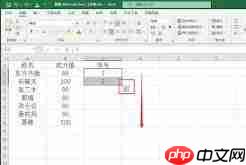

嵌入式图片的本质是“单元格级绑定”,不仅确保跨设备、跨版本打开时位置精准、不丢失,更能天然支持 Excel 的结构化操作:启用自动筛选时,图片随对应行动态隐藏/显示;执行升序/降序排列时,图片严格跟随关联数据行移动;配合冻结窗格、打印区域设置也更加稳定可靠。整个过程零代码、无插件,新手照着步骤操作,30 秒内即可掌握并应用。



















