








很多excel用户在处理考勤登记、合同管理、销售台账时,常遭遇日期格式混乱的困扰:同一列中混杂着“2024/5/20”“2024年5月20日”“2024.5.20”等多种写法。一旦进入日期筛选、账期计算或到期提醒环节,轻则漏选数据、匹配不全,重则直接触发#value!错误。原本几分钟即可完成的统计任务,被迫耗费数小时人工逐条修正格式。而提前设定规范的日期输入规则,能从根本上杜绝此类问题。
为何必须对Excel单元格施加日期格式约束?
无约束的自由输入,本质上是将Excel单元格当作纯文本框使用,导致系统无法将其统一识别为可参与运算的日期序列值。例如,“2024.5.20”这类含小数点的写法,Excel默认判定为文本;即便后期手动将单元格格式设为“日期”,底层数据类型仍为文本,格式设置仅影响显示,无法改变其不可计算的本质。后续在数据透视表中按月份分组汇总、用DATEDIF函数计算两日期间隔天数、或通过条件格式高亮临期合同等操作时,这些文本型“假日期”均被自动排除,致使统计结果严重失真。强制限定统一日期格式,实则是前置建立输入规范,确保所有合法输入均被系统自动解析为标准日期序列值,从源头大幅降低台账整理成本。
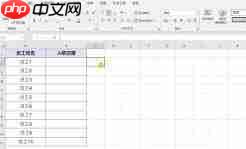

手动统一日期格式的核心操作路径
最基础的格式统一直接通过单元格格式设置实现:首先选中所有需录入日期的区域(可为单个单元格、整列或整张表格)。打开设置面板有两种快捷方式:一是右键所选区域,点击“设置单元格格式”;二是在顶部“开始”选项卡中,定位至“数字”功能组右下角的小箭头,点击展开面板。在弹出窗口的“数字”分类下选择“日期”,右侧即显示系统预置的多种格式模板——既可选用通用的短日期(如2024/5/20)、长日期(如2024年5月20日),也可根据团队标准选择“自定义”类别,在“类型”输入框中键入格式代码(如“yyyy-mm-dd”),确认后,所有符合Excel识别规则的日期输入,将自动以该格式呈现。需特别注意一个高频误区:自定义代码中表示月份必须使用大写“MM”,若误输为小写“mm”,Excel会将其解释为“分钟”,造成显示异常(如5月显示为05分)。
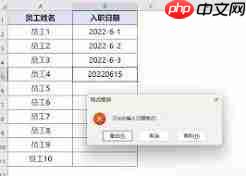
进阶方案:用数据验证实现非法输入强拦截
上述格式设置仅控制显示样式,无法阻止用户在日期列中随意输入姓名、备注甚至符号等非日期内容。若要构建真正可靠的输入防线,应启用“数据验证”功能:先选中目标区域,再切换至顶部“数据”选项卡,点击“数据验证”。在设置窗口中,将“允许”类型设为“日期”,并依据业务逻辑设定有效范围(例如入职日期限定在2020-01-01至今日之间);同时勾选“出错警告”,预先配置提示语,如“请输入规范日期,格式为YYYY-MM-DD”。此后,任何不符合规则的输入都将被系统即时拦截并弹窗提醒,真正实现从源头杜绝格式污染。


















