








从ios 16开放锁屏自定义功能起,iphone锁屏小组件便成为众多用户提升日常效率的得力助手——无需解锁设备,即可一瞥关键信息。然而,仍有大量用户尚未掌握其添加逻辑与内容定制技巧。以下将从操作流程、内容微调、场景组合三个层面,系统梳理完整使用指南。
基础操作:iPhone锁屏小组件添加流程
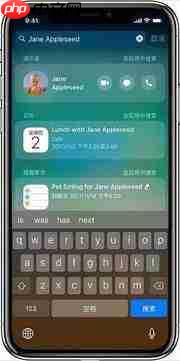
首先唤醒iPhone锁屏界面,长按屏幕空白区域进入编辑模式,点击右下角「自定义」按钮;接着轻点时间正下方的小组件插入区(顶部区域),或锁屏下半部分的网格区域(底部区域),即可呼出小组件选择面板。你既可通过顶部搜索栏快速定位目标组件,也可左右滑动浏览系统原生及第三方应用提供的支持项。选中后点击即完成添加;若需调整布局,可长按已添加的小组件进行拖拽排序。注意尺寸适配规则:accessoryInline型(行内式)仅限顶部区域,固定显示一行图文并左侧附带系统日期;accessoryRectangular(圆角矩形)与accessoryCircular(圆形)则专属底部1×4网格区,前者占1×2格、后者占1×1格,且内容区域与边框间保留系统预设边距。单屏最多容纳4个accessoryInline + 1个大尺寸小组件。设置完毕后点击「完成」即可生效。
精准调整:小组件内容个性化配置
添加完成后,绝大多数小组件支持二次定制:点击已置入的组件,即可唤出专属设置页。例如天气小组件可切换为当前定位城市、常去地点或手动添加的通勤目的地天气;日历小组件提供“最近事件”“本周日程”“月视图”等多种展示模式;健康类小组件则允许指定显示活动圆环、步数统计或睡眠分析数据。第三方应用同样开放深度配置权限——如备忘录小组件可限定同步某特定文件夹下的笔记,外卖类小组件能默认加载最新订单的实时配送地图与预计送达时间,真正实现按需所见。
场景化搭配:贴合真实使用习惯的组合策略
依据高频生活场景灵活组合小组件,能显著提升信息获取效率:
- 通勤族推荐组合:天气(含空气质量)+ 实时公交到站 + 次日会议日程,抬眼即知出行全貌;
- 健身人群适用组合:活动圆环进度条 + 当日步数 + 心率趋势简图,运动状态随时掌控;
- 工作场景可联动专注模式:启用“工作”专注模式时,锁屏自动切换为待办清单 + 未读邮件数 + 日程提醒;启用“睡眠”专注模式后,则仅保留闹钟倒计时 + 昨晚睡眠质量评分,屏蔽干扰信息。
移除冗余组件亦十分便捷:进入锁屏编辑状态后,点击左上角「−」图标即可一键删除,整个过程无需重启或重启SpringBoard,响应迅速、操作直观,充分适配多样化用户习惯。




















