








你是否经历过这样的场景?想制作一张文字填图海报,把风景照片嵌入文字轮廓中,结果花了半小时精心抠图,边缘依然模糊毛糙;换一张新图又得重来一遍,折腾整整一小时,成品效果却连网上随手搜的图片都比不上?事实上,90%经验丰富的设计师根本不会这么耗时费力——只要熟练掌握 photoshop 中的剪切蒙版功能,10秒内就能生成清晰利落的视觉效果,无论是文字填图、限定区域拼贴,还是圆角头像,统统轻松应对。
先理解本质:剪切蒙版究竟是什么?
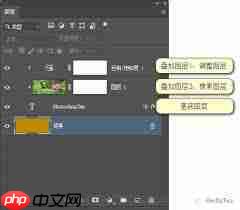
不少新手被教程里的专业术语绕晕,其实它的原理极其简单:剪切蒙版就是为图像“定制一个可视窗口”——你先绘制好想要的形状(可以是文字、圆形、任意路径),作为“窗口框架”,再将目标图像置于该框架之上,最终仅框架范围内的图像内容可见,框外部分自动隐藏。注意,这不是永久删除,而是智能遮罩,随时可编辑、可移动、可替换,灵活性远超传统抠图。只需牢记一个铁律:下形上图(形状图层在下,内容图层在上)。
三步实操:零基础也能一次成功的详细流程
第一步:创建“展示窗口”
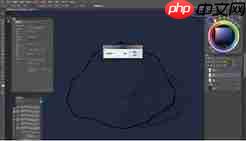
在 Photoshop 中新建画布,若需文字填图效果,就用文字工具输入所需文案;若要做头像框,则用椭圆工具绘制正圆。务必确保这个“窗口图层”位于图层面板最底层;
第二步:导入展示内容
将准备好的图片、渐变素材或纹理拖入画布,并精准放置在“窗口图层”的正上方。再次检查图层顺序是否为「窗口在下、内容在上」,顺序错误将直接导致功能失效;
第三步:建立剪切蒙版
有两种快捷方式任选其一:最快的是将鼠标悬停于两个图层之间的分隔线处,按住 Alt 键(Mac 用户按 Option 键),单击鼠标左键,瞬间完成绑定;也可右键点击上方的内容图层,选择「创建剪切蒙版」,效果完全一致。
新手避坑指南:两个高频失误千万别犯
首次尝试失败,90%都栽在这两个细节上:
第一大误区:图层顺序颠倒
误把图片放在文字或形状图层之下,自然无法呈现裁切效果。牢记口诀「下形上图」,就能彻底规避;
第二大误区:调整时选错图层
想微调图像在窗口中的显示位置(比如让人脸居中于圆形头像框),只需直接拖动上方的内容图层即可,完全无需触碰下方的形状图层。操作直观、响应迅速,比反复抠图高效太多。
剪切蒙版的应用远不止于文字填图——它同样适用于海报中的局部拼贴设计、渐变填充文字、产品图无缝融合、背景虚化替代等众多场景。无需重复抠图,内容可随时更换、位置可自由调节、样式可即时预览。掌握这一技巧,至少能帮你节省80%的图像处理时间。下次打开 Photoshop,不妨立刻试试这个高效又可靠的方案。






















