








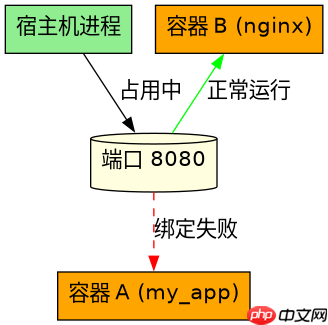
容器启动即退出通常是因为端口冲突导致进程崩溃,排查时先通过 docker ps -a 查看状态为 exited 的容器 id,再使用 docker logs <container_id></container_id> 获取具体报错信息。如果日志显示 address already in use,说明宿主机或同一网络下的其他容器占用了该端口,此时需使用 netstat 或 lsof 定位占用进程并解决冲突。

如何确认容器是否因端口冲突而退出
要确认是否为端口冲突,最直接的方法是检查容器的退出代码和标准错误输出。当 Docker 守护进程尝试绑定端口失败时,容器内的主进程通常会收到信号并终止,或者应用本身抛出异常。通过 docker inspect 可以查看 ExitCode,若为 0 可能是正常退出,非零值(如 137 或 1)结合日志中的端口错误即可锁定问题。此外,Docker 默认会检查端口可用性,但有时冲突发生在容器内部依赖的服务上,因此日志分析是关键。
#!/bin/bash
# 假设容器名为 my_app
CONTAINER_ID=$(docker ps -a --filter "name=my_app" --format "{{.ID}}")
if [ -z "$CONTAINER_ID" ]; then
    echo "Container not found"
    exit 1
fi

STATUS=$(docker inspect --format '{{.State.Status}}' $CONTAINER_ID)
if [ "$STATUS" = "exited" ]; then
    echo "Container is exited. Checking logs..."
    docker logs $CONTAINER_ID 2>&1 | grep -i "address\|port\|bind"

    # 检查宿主机端口占用情况
    PORT=8080 # 替换为实际端口
    echo "Checking host port $PORT..."
    netstat -tulnp | grep :$PORT || lsof -i :$PORT
fi
上述脚本首先查找指定名称的容器,判断其状态是否为 exited。如果是,则提取日志中包含 "address"、"port" 或 "bind" 关键字的行,这些通常是端口冲突的直接证据。接着,脚本在宿主机上使用 netstat 或 lsof 检查目标端口是否被其他进程监听。运行此脚本后,若发现端口被占用,输出将显示对应的 PID 和进程名,从而帮助开发者定位冲突源。

Docker Hub (hub.docker.com)。此技能适用于所有 Docker Hub 操作,包括读取、创建、更新和删除数据。只要任务涉及 Docker Hub,就使用此技能。
如何快速定位并释放被占用的端口
一旦确认端口被占用,下一步是找出占用者并安全地释放它。在 Linux 宿主机上,lsof -i :<port></port> 是最常用的命令,它能列出所有使用该端口的进程及其详细信息。找到 PID 后,可以使用 kill -9 <pid></pid> 强制终止进程,或者更温和地使用 kill <pid></pid> 让其优雅退出。需要注意的是,如果占用端口的是另一个 Docker 容器,直接 kill 宿主进程可能无效,此时应操作 Docker 容器本身,例如 docker stop <other_container></other_container>。为了避免未来冲突,建议在部署时使用动态端口映射或确保服务配置中端口唯一性。

# 查找占用 8080 端口的进程
sudo lsof -i :8080

# 假设输出显示 PID 为 12345 的进程占用了端口
# 方法一:终止特定进程
sudo kill -15 12345  # 发送 SIGTERM 信号
sleep 2
sudo kill -9 12345   # 如果未退出,强制杀死

# 方法二:如果是 Docker 容器占用
sudo docker ps | grep 8080
sudo docker stop <container_name_or_id>

# 验证端口是否已释放
sudo netstat -tulnp | grep :8080
# 若无输出,说明端口已释放
这段代码展示了从诊断到修复的完整流程。首先通过 lsof 获取占用端口的 PID,然后优先发送 SIGTERM 信号允许进程清理资源,若无效再使用 SIGKILL。对于 Docker 环境,直接管理容器生命周期更为规范。最后通过 netstat 验证端口状态,确保冲突解除后可以重新启动原容器。整个过程无需重启宿主机,最小化了对系统的影响。
容器启动后立即退出且无端口冲突时的常见原因
即使排除了端口冲突,容器仍可能因其他原因启动即退。最常见的原因是主进程(PID 1)执行完毕后自动退出,例如某些镜像仅包含一次性脚本而非长期运行的服务。其次是健康检查失败,Docker 会定期检测容器状态,若健康检查返回非零值,容器会被标记为 unhealthy 甚至停止。此外,配置文件缺失、环境变量错误或权限不足也会导致应用初始化失败并退出。此时应仔细查看 docker logs 中的完整堆栈跟踪,重点关注应用启动初期的错误信息,如 "Config file not found" 或 "Permission denied"。


















