








在photoshop的日常设计创作中,逐渐淡化效果是实现自然过渡、图像融合与氛围营造的关键技术之一。依据不同设计需求,可灵活选用多种实现方式,兼顾操作便捷性与效果精准度。以下是三种主流且实用的逐渐淡化方法:
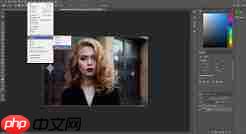
一、蒙版渐变法:通用性强、控制精准的首选方案
该方法适用于双图合成、图像边缘渐隐、背景柔和过渡等绝大多数场景,逻辑清晰、非破坏性编辑、后期调整极为方便。
操作步骤如下:
- 打开需处理的图像素材,若为锁定的“背景”图层,双击将其转换为普通图层(名称默认为“图层 0”);
- 在图层面板底部点击“添加图层蒙版”按钮(图标为矩形内嵌圆形),生成白色蒙版,此时图像完全可见;
- 选择左侧工具栏中的“渐变工具”(快捷键 G),顶部选项栏中确认渐变类型为“前景色到背景色”(即黑白线性渐变),并确保前景色为黑色(#000000)、背景色为白色(#FFFFFF);
- 单击图层面板中的蒙版缩略图(使其边框呈白色,表示已激活蒙版),按住 Shift 键沿目标淡化方向(如从左至右、从上至下或斜向)拖动鼠标,即可生成由不透明到完全透明的平滑过渡;
- 拖动距离越长,过渡越舒缓;若效果过强或过弱,可重复拖动覆盖,无需撤销,实时可控。
二、柔边画笔淡化法:自由适配不规则边缘的精细方案
适用于人像发丝渐隐、手绘稿边缘虚化、拼贴设计中有机衔接等需个性化控制的场景,强调主观表达与局部微调能力。
操作要点:
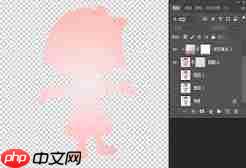
- 同样先为图层添加白色图层蒙版;
- 选择“画笔工具”(B),在画笔预设中选取硬度为 0% 的柔边圆形画笔,设置流量为 15%–30%,不透明度建议 20%–40%,以保障涂抹层次丰富;
- 前景色设为黑色,在蒙版上于需淡化的区域(如人物轮廓、纸张边缘)轻扫多次,靠近边缘处可叠加更多笔触,形成由实到虚的自然衰减;
- 若某处淡化过度,可将前景色切换为白色,反向擦回细节,全程无损原图。
三、羽化选区淡化法:高效处理几何形区域的快捷方案
当需对矩形、圆形、椭圆等规则形状区域实施边缘柔化时,此法步骤最少、响应最快,尤其适合海报边框、头像外框、UI组件阴影过渡等标准化设计任务。
执行流程:
- 使用“矩形选框工具”(M)、“椭圆选框工具”或“钢笔工具”(P)精确勾勒需保留的主体区域;
- 右键选区 → 选择“羽化”(Feather),输入羽化半径值(常规画布建议 15–60px;超宽幅海报可设至 80–100px);
- 按 Ctrl+Shift+I(Windows)或 Cmd+Shift+I(Mac)反向选区,再按 Delete 键清除外部像素;
- 此时选区边缘已生成均匀渐变透明效果,如需进一步优化,可在蒙版中用低硬度画笔局部修饰。























