








在品牌海报、文创设计及短视频封面等视觉场景中,立体英文字母因具备强烈的层次表现力与突出的视觉冲击力,已成为众多设计师青睐的核心设计语言。借助photoshop即可高效实现多种风格的立体字母效果,无需依赖专业3d建模软件,零基础用户也能快速掌握并产出高质量作品。本文将从实操维度系统梳理全流程制作逻辑。
一、前期准备与文字基础定型
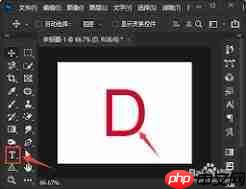
启动Photoshop,新建画布:若用于印刷输出,建议设置分辨率为300dpi;若用于线上传播(如社交媒体、短视频平台),72dpi即可满足清晰度需求。字体选择是立体效果成败的关键——优先选用笔画粗壮、结构简洁的无衬线字体,例如 Helvetica Bold、Impact 或 Montserrat Black;避免使用细体或衬线类字体(如Times New Roman),否则立体结构易显单薄、边缘杂乱,缺乏视觉重量感。输入目标英文后,精细调节字号、字间距(Tracking)与对齐方式,并将文字图层右键转为「智能对象」,确保后续缩放、变形不损失质量。最后为其填充主色调,完成初始形态搭建。
二、立体结构构建:双路径高效实现
▶ 路径①|位移复制法(新手友好型)
复制原始文字图层,置于原图层下方,填充比主色略深2–3阶的同色系颜色(如主色为#FF6B35,则侧立面用#CC552C)。锁定该图层后,按方向键↓和←各一次(微移1像素),随后连续按快捷键 Ctrl+Alt+Shift+T(Windows)或 Cmd+Option+Shift+T(Mac)执行重复变换,每按一次即生成一层新侧立面。需厚实立体感可重复15–20次;追求轻盈现代感则8–10次足矣。全部侧立面图层选中后,右键选择「合并图层」(Ctrl+E),即得完整立体基底。
▶ 路径②|3D凸出功能(进阶提效型)
保持文字图层为智能对象或普通文字层,点击顶部菜单栏「3D → 从所选图层新建3D凸出」,PS将自动生成3D网格。在右侧「属性」面板中,直接拖动「凸出深度」滑块设定厚度,通过「视角」参数调整X/Y轴旋转角度,实时预览不同透视效果,操作直观且支持无损修改,适合批量处理或多角度延展需求。
三、光影与质感强化:打造真实立体感
结构成型后,质感决定最终专业度:
- 明暗过渡:统一设定光源方向(如默认左上45°),为所有侧立面图层添加「渐变叠加」图层样式,选择「线性渐变」,起始色设为浅灰(#EEEEEE),终点色为深灰(#333333),角度匹配光源方向,混合模式设为「正片叠底」,不透明度调至70%–85%,营造自然受光衰减;
- 接缝压感:双击原始文字图层,添加「内阴影」效果,距离1–2px、大小3–5px、不透明度30%–50%,模拟实体拼接产生的轻微凹陷;
- 空间分离:在最底层新建图层,用柔边黑色画笔(硬度0%、不透明度15%)沿字母底部边缘轻扫投影,再适度高斯模糊(半径2–4px),增强悬浮真实感;
- 风格化延伸:如需金属光泽,可在侧立面图层叠加「图案叠加」(使用金属纹理)+「光泽」效果;若做复古木纹,可用「滤镜 → 杂色 → 添加杂色」配合「滤镜 → 纹理 → 颗粒」,轻松适配文创、潮牌、节日营销等多元应用场景。























