








在excel数据处理中,切片器是一种比传统下拉筛选更直观、更高效的交互式筛选工具,适用于普通表格(需先转为超级表)和数据透视表,支持可视化操作与实时反馈,显著提升数据分析效率。不同使用场景下的筛选逻辑虽有差异,但核心操作一致,以下从多个维度系统梳理具体应用方法。
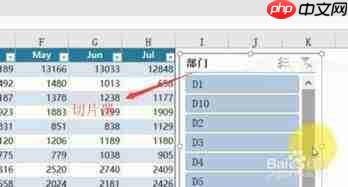
基础单条件快速筛选
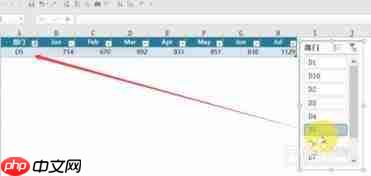
使用切片器前需先完成插入:若为普通数据区域,按 Ctrl + T 将其转换为超级表;随后切换至「表设计」选项卡,点击「插入切片器」;在弹出的「插入切片器」对话框中,勾选用于筛选的字段(如“部门”“日期”“商品类别”等),点击“确定”,切片器即以按钮形式出现在工作表中。筛选时,仅需单击目标按钮,对应数据将即时显示,其余行自动隐藏;如需恢复全部数据,直接点击切片器右上角的“清除筛选器”图标(漏斗形带叉)即可。整个过程无需展开下拉菜单,操作简洁、状态可视。

多条件组合筛选
当需同时满足多个筛选条件时,可灵活运用键盘快捷键进行多选:
- Windows 系统:按住
Ctrl键,依次单击多个不连续项; - macOS 系统:按住
Command键,执行相同操作; - 连续区间选择:按住
Shift键,单击首项与末项,中间所有项自动选中。
此外,可为不同字段分别插入多个切片器(如“部门”+“销售额区间”),实现跨维度联动筛选。例如,同时选定“销售一部”与“>100,000”两个切片器按钮,数据透视表将仅显示同时满足这两项条件的记录,结果为各筛选条件的交集,无需嵌套设置,逻辑清晰、响应迅速。
多表联动批量筛选
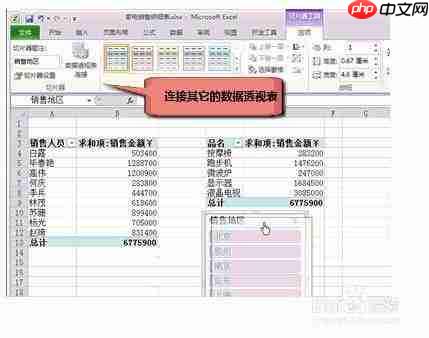
若同一原始数据源生成了多个数据透视表或超级表(如“销售汇总”“区域明细”“月度趋势图”),可通过切片器统一控制。插入任一切片器后,右键单击该切片器,选择「报表连接」;在弹出窗口中,勾选所有需同步筛选的目标表格(注意:仅支持共享同一底层数据源的表);确认后,任意一次点击均会实时作用于全部关联对象。该功能广泛应用于动态仪表盘搭建,避免逐个调整筛选器,确保多视图数据一致性。
进阶自定义筛选优化
针对复杂筛选需求,可进一步优化切片器体验:
- 搜索定位:点击切片器右上角放大镜图标,输入关键词(如“华东”“Q3”),系统自动高亮并滚动至匹配项,大幅提升长列表操作效率;
- 日期智能分组:对日期字段创建切片器后,在数据透视表字段列表中右键日期字段 → 选择「组合」→ 按“年”“季度”“月”等维度分组,切片器将自动生成层级化时间按钮,支持整组筛选;
- 精简界面:在切片器右键菜单中选择「切片器设置」→ 勾选「隐藏没有数据的项」,自动过滤当前数据集中不存在的空值或无效选项,使界面更聚焦、更专业。
熟练掌握上述各类切片器筛选技巧,不仅能加快日常数据整理节奏,更能增强报表交互性与呈现力,是构建高效、可维护Excel分析体系的关键能力之一。

















