








作为当下最受欢迎的全能效率工具,notion 的高自由度定制能力使其成为众多用户首选的日程管理平台。而一份契合自身工作流的日历模板,能大幅减少重复设置与格式调试的时间成本。以下从不同使用场景出发,系统梳理三种高效添加日历模板的方式:
一、从官方模板库一键复刻通用日历模板
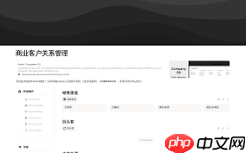
对 Notion 新手而言,官方模板库是最稳妥、开箱即用的选择。进入 Notion 工作区后,点击左侧导航栏的「Templates」(模板)入口,跳转至官方模板中心;在顶部搜索框中输入关键词 Calendar,即可快速筛选出带日历图标的各类预设模板——涵盖个人月度规划(Personal Planner)、团队协作日程(Team Calendar)、内容排期看板、习惯追踪表等主流类型。选定目标模板后,点击「Duplicate」按钮,在弹窗中指定目标工作区与插入位置(当前页面或新建页面),系统将自动完成数据库初始化与日历视图配置。所有官方模板均基于原生数据库构建,属性与视图已预设完毕,无需手动调整即可直接启用。其优势在于稳定性强、兼容性好;局限在于通用化程度高,深度个性化空间有限,适合追求快速上手、仅需基础日程视图的入门用户。
二、导入第三方共享日历模板满足细分场景需求
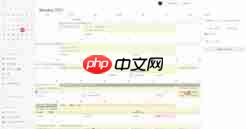
若需适配特定生活或职业场景(如考研倒计时、自媒体选题追踪、健身打卡、项目里程碑管控等),可优先检索社区共创的高质量模板。目前 Notion 中文社区、Notion.so 模板市场、独立创作者博客及 YouTube 教程评论区,均持续更新大量免费可复刻的日历模板链接(URL 通常以 notion.site 结尾)。操作路径为:复制他人分享的模板链接 → 在 Notion 中新建空白页面 → 粘贴链接并回车 → 页面显示“Duplicate this page”提示 → 点击「Duplicate」按钮,即可将完整结构(含样式、关联关系、预设属性)克隆至本地工作区。若复制失败,请确认已登录个人 Notion 账号,并检查该模板是否设为「公开共享」;部分私有模板需作者授权后方可访问。此类模板普遍经过视觉优化,内置协调配色方案、状态图标、条件格式及智能筛选逻辑,能精准匹配垂直场景需求,显著提升使用体验。
三、基于原生数据库自主搭建并保存专属日历模板
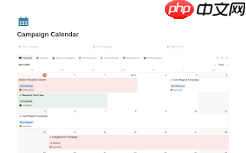
当现有模板均无法贴合你的独特工作逻辑时,推荐从零构建高度定制化的日历系统。操作步骤如下:
- 新建空白页面,键入
/database并选择「Database - Inline」或「Database - Full Page」; - 进入数据库 → 点击右上角「Properties」→ 添加必要日期属性(如 “Due Date”、“Start Time”、“Deadline”),类型设为 Date 或 Date & Time;
- 点击顶部视图区右侧「+ Add a view」→ 选择「Calendar」→ 命名视图(如 “My Weekly Planner”)→ 在设置中将「Date property」指向刚创建的日期字段;
- 根据角色需求扩展属性:学生可增设「Course」「Assignment Type」;运营可添加「Content Stage」「Publish Channel」;开发者可加入「Priority」「Blocked By」等;
- 调整日历视图显示项(如标题、标签、进度条)、启用过滤/排序规则、设置封面与图标;
- 完成配置后,点击数据库右上角「⋯⋯」→ 「Save as template」→ 输入模板名称并保存。
此后可在任意页面通过斜杠菜单/template快速调用该模板,实现真正意义上的“一人一版”,完全服务于个人知识体系与执行节奏。



















