








日常使用excel整理数据、制作报表时,相信不少人都遇到过这样的困扰:拖动滚动条查看表格下方或右侧内容时,表头行或标识列随之移出可视区域,导致无法直观对应数据内容,只能反复滚动核对,极大影响工作效率。掌握锁定行列不随滚动移动的技巧,即可一劳永逸地解决这一问题,显著提升数据处理与报表制作的流畅度。
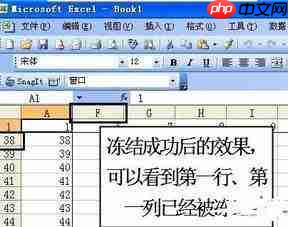
快速锁定单一行或单列:满足基础查看需求
若表格仅需固定顶部第一行标题(如“姓名”“部门”“日期”等)或最左侧第一列标识(如序号、产品编号、员工ID),Excel已内置极简操作路径。打开目标工作表后,切换至顶部菜单栏的「视图」选项卡,在「窗口」功能组中找到「冻结窗格」按钮并点击下拉箭头,即可直接选择「冻结首行」或「冻结首列」。例如,在编辑销售汇总表时,启用「冻结首行」后,无论纵向滚动至第1000行,表头始终稳居界面顶端;而面对横向字段繁多的设备参数表,点击「冻结首列」可确保“设备名称”列永远停留在屏幕最左端,右侧各项技术指标一览无余——全程无需计算、零学习成本,新手也能秒级上手。
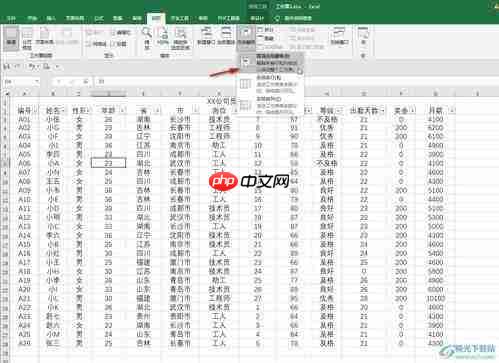

灵活锁定多行与多列:应对复杂表格结构
当表头跨越多行(如含合并标题+子标题)、或需同时保留左侧多列关键信息(如“序号+客户名称+地区”)时,需采用自定义冻结方式。其核心逻辑是:Excel将以你选中的单元格为分界点,自动冻结其上方所有行与左侧所有列。因此,精准定位该单元格是关键。举例说明:若需固定前2行标题区 + 前1列序号列,则应单击第3行、第2列交汇处的 B3 单元格(即行号=目标冻结行数+1,列号=目标冻结列数+1),随后在「视图」→「冻结窗格」下拉菜单中选择「冻结拆分窗格」。设置生效后,向下滚动时前2行恒定显示,向右滑动时A列持续可见,完美适配财务明细表、项目进度看板等多维度复杂表格,只要记住“分界单元格 = 下一行 + 下一列”,就绝不会设错。
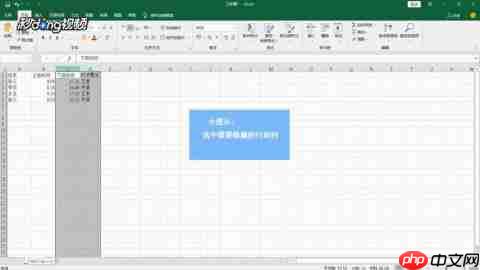
一键取消或重新调整冻结范围
若后续因结构调整不再需要锁定,或发现当前冻结区域不符合实际需求,只需再次进入「视图」选项卡,点击「冻结窗格」下拉菜单,选择底部的「取消冻结窗格」命令,即可瞬间解除全部冻结状态,恢复全表自由滚动。之后可依据新需求,重新选定分界单元格并执行相应冻结操作。该功能无残留、无副作用,调整过程如呼吸般自然——很多用户并非不会操作,而是未曾留意这个隐藏在「视图」里的高效开关。熟练掌握后,处理万行级数据表也将游刃有余。



















