








在进行海报设计、社交平台封面图、短视频文案配图时,彩色描边文字因其视觉冲击力强、风格活泼灵动,成为许多设计初学者渴望掌握的photoshop实用技巧。不少新手刚接触ps时仅会制作单一颜色的描边效果,面对多色渐变或分段实色描边常常无从下手。今天就为大家带来一套零门槛、高效率的实现方案,操作简洁明了,新手也能快速上手、一次搞定。
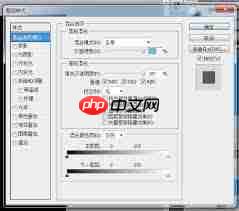
第一步:新建画布并输入基础文字
启动Photoshop软件,依据实际用途创建新文档:若用于网络平台(如公众号封面、抖音封面、小红书配图等),分辨率设为72ppi即可;若用于印刷场景(如展架、易拉宝、手幅等),则建议设置为300ppi。背景可按需设定为纯色或保留透明——后者更便于后续灵活合成。接着,在左侧工具栏中选择「文字工具(T)」,键入所需文案。推荐优先选用笔画较粗的字体,例如思源黑体 Bold、站酷快乐体 Bold 等;细体字在添加彩色描边后容易显得模糊、层次不清,影响整体表现力。输入完毕后,适当调整字号与位置,确保构图协调、重点突出。
第二步:通过图层样式构建描边结构
在右侧「图层」面板中,右键点击当前文字图层,选择「混合选项」,打开图层样式窗口。勾选「描边」复选框,进入描边参数设置界面:
- 描边位置:选择「外部」——相较“居中”或“内部”,它能更好地保持字形清晰度,避免遮挡笔画细节;
- 描边大小:依据文字尺寸合理设定,常规海报级应用建议15–30像素,过小难以呈现色彩过渡,过大则压缩主体空间;
- 混合模式:默认“正常”即可;
-
不透明度:调至100%,保证描边色彩饱满鲜明。
这一步是整个流程的基础框架,完成后即进入核心创作环节。
第三步:自定义渐变描边,打造个性视觉效果
在描边设置区域找到「填充类型」下拉菜单,选择「渐变」。点击右侧渐变预览条,进入渐变编辑器,自由添加多个色标以构建专属配色方案:
- 若追求清新治愈风,可搭配马卡龙系浅粉、薄荷蓝、奶油黄、薰衣草紫;
- 若倾向未来科技感或赛博朋克风,则推荐霓虹紫、电光蓝、荧光粉等高饱和撞色组合。
设定好色标后,还可切换「渐变样式」: - 线性渐变适用于横向/纵向的有序色阶过渡,适合标题类排版;
-
径向渐变则营造由中心向外晕染的动感效果,适配LOGO或焦点文案。
角度调节到位后点击「确定」,即可即时生成平滑自然的彩色描边文字。
如需实现分段实色描边(例如每个笔画或每段轮廓使用不同纯色),可在完成描边设置后,右键文字图层选择「创建图层」,将描边独立分离为普通图层,再执行「栅格化图层」,随后利用「矩形选框工具(M)」精准选取各段描边区域,分别填充指定颜色。整套流程无需插件、不依赖复杂路径操作,修改便捷、兼容性强,轻松覆盖日常各类设计需求。






















