








对比两个容器的资源占用,最直接的方法是使用 docker stats 命令并配合 --no-stream 参数获取一次性快照,或者使用 docker inspect 提取历史数据。对于实时或准实时的对比,推荐使用 docker stats --format 结合 awk 等文本处理工具进行格式化输出,从而直观地看到 cpu、内存和 i/o 的差异。

如何使用 docker stats 一次性获取快照
要获取两个容器在特定时刻的资源使用情况,可以使用 docker stats --no-stream 命令。该命令会查询容器的当前状态并立即退出,非常适合脚本化操作或一次性对比。通过指定容器 ID 或名称,可以精确控制监控对象。
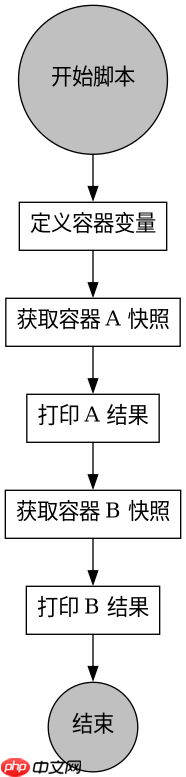
#!/bin/bash
# 定义要对比的两个容器名称
CONTAINER_A="web_app"
CONTAINER_B="db_service"

# 获取容器 A 的统计信息(无流式输出)
echo "Container A Stats:"
docker stats --no-stream --format "table {{.Name}}\t{{.CPUPerc}}\t{{.MemUsage}}\t{{.NetIO}}" $CONTAINER_A

# 获取容器 B 的统计信息
echo "\nContainer B Stats:"
docker stats --no-stream --format "table {{.Name}}\t{{.CPUPerc}}\t{{.MemUsage}}\t{{.NetIO}}" $CONTAINER_B
运行上述脚本后,你将得到两个容器在同一时刻的 CPU 百分比、内存使用量以及网络 I/O 的快照数据。这种方法简单直接,但需要注意,由于两次命令执行之间存在微小的时间差,数据并非绝对严格同步,但对于大多数对比场景已足够准确。

如何自动化对比多个容器的资源趋势
如果需要更持续的对比或自动化监控,可以编写一个简单的循环脚本,定期抓取 docker stats 的输出并进行解析。这种方法允许你记录随时间变化的资源消耗,从而识别出哪个容器在特定时间段内负载更高。通过自定义 --format 字符串,可以灵活地选择需要关注的指标。

#!/bin/bash
# 持续监控并对比两个容器
while true; do
    # 清除屏幕
    clear
    echo "Time: $(date)"
    echo "========================"

    # 获取所有容器的统计信息,仅显示 Name, CPU, Memory
    docker stats --no-stream --format "table {{.Name}}\t{{.CPUPerc}}\t{{.MemUsage}}" | grep -E "(NAME|web_app|db_service)"

    # 等待5秒后再次刷新
    sleep 5
done
这个脚本每5秒刷新一次屏幕,显示指定容器的最新资源占用情况。你可以将 grep 部分修改为你实际关心的容器名称。这种方式适合在终端中实时监控,便于快速发现资源异常波动的容器。通过观察连续几次的输出,你可以判断哪个容器更倾向于消耗更多资源。
基于 docker inspect 的历史资源分析
除了实时快照,docker inspect 可以提供更详细的容器配置和历史统计信息。虽然 docker stats 主要反映当前状态,但 docker inspect 中的 State 和 HostConfig 字段包含了容器的启动时间、重启次数以及资源限制设置。通过分析这些数据,可以推断容器的长期资源行为模式。例如,检查 HostConfig.Memory 可以了解容器的内存上限,而 State.StartedAt 可以帮助计算平均资源消耗的时间窗口。

















