








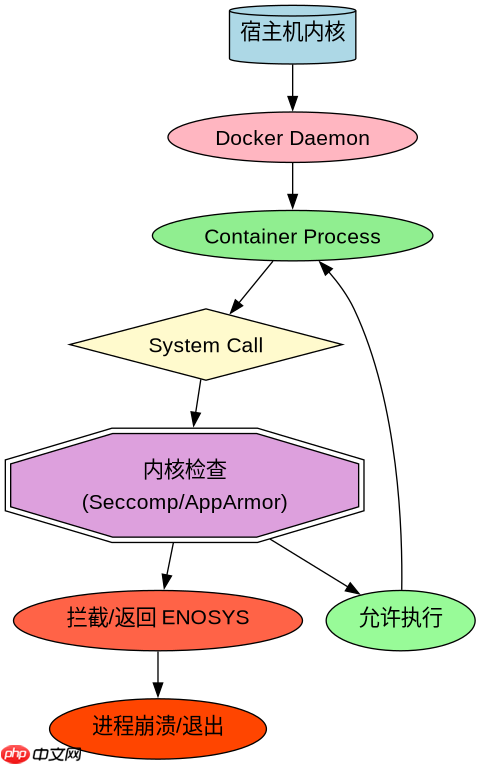
容器因不支持的系统调用退出时,最直接的办法是查看容器的标准错误输出或日志,定位具体的 errno 38(function not implemented)报错信息。确认是哪个进程触发了该调用后,检查宿主机内核是否支持该功能,或者在 docker 启动参数中通过 --security-opt seccomp=unconfined 禁用安全限制来验证是否为沙箱拦截所致。

如何从日志中定位触发系统调用的具体进程
排查的第一步是获取容器的运行日志,重点查找包含 syscall 或 not implemented 的错误行。通常这类错误会伴随 Errno 38 出现,明确指出了操作系统返回的函数未实现状态。通过分析堆栈跟踪或进程名,可以确定是哪个二进制文件或脚本尝试执行了当前环境不支持的操作。
docker logs <container_id> 2>&1 | grep -i "errno 38"
如果日志中没有直接显示系统调用名称,可以使用 dmesg 在宿主机上查看内核层面的拦截记录。例如,当容器尝试使用 fanotify 或某些特定的网络命名空间操作时,内核可能会记录详细的拒绝原因。结合 strace 工具附加到正在运行的容器进程,可以实时捕获即将失败的系统调用,从而精确定位问题代码行。
如何通过修改安全配置解决兼容性问题
一旦确认是 Docker 的安全机制(如 Seccomp 或 AppArmor)拦截了合法但被默认禁止的系统调用,可以通过调整启动参数来解决。最常用的方法是临时禁用 Seccomp 配置文件,允许容器执行所有系统调用。这通常用于开发环境或调试阶段,以快速验证是否为安全策略导致的问题。


docker run --security-opt seccomp=unconfined <image_name>
在生产环境中,不建议完全禁用安全限制。更好的做法是自定义 Seccomp 配置文件,将必要的系统调用添加到白名单中。通过导出默认的 Seccomp 配置并修改其中的 action 为 SCMP_ACT_ALLOW,可以精确放行所需的调用,同时保持其他安全防护。此外,还需检查是否使用了过高的 --cap-add 权限,某些系统调用需要特定的 Linux 能力才能执行。
特定内核版本下哪些系统调用常被标记为不支持
在某些轻量级 Linux 发行版或旧版内核中,部分较新的系统调用可能未被编译进内核或被显式禁用。例如,memfd_create、bpf 或 fanotify 等调用在较老的内核中会返回 ENOSYS。当容器镜像基于较新的基础系统(如 Ubuntu 22.04)构建,而宿主机运行的是较旧的内核(如 CentOS 7)时,极易出现此类不兼容问题。
解决此类问题的根本方法是升级宿主机的 Linux 内核,或者在容器中运行一个与宿主机内核特性集更匹配的基础镜像。对于无法升级内核的环境,可能需要重新编译应用程序,避免依赖那些在新内核中才引入的系统调用,转而使用用户态库或替代 API 来实现相同功能。















