








桌面图标位置总变,先区分自动排列、手动排序和显示分辨率变化。关闭自动排列后可以自己拖动图标;“将图标与网格对齐”只是帮助对齐,和自动重新填满空位并不是同一个开关。
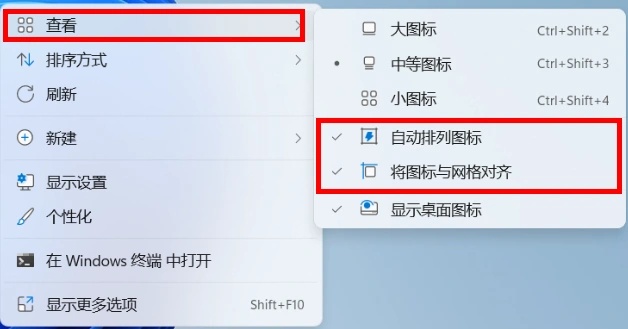
要保留手动位置,关闭自动排列图标
在桌面空白处右键,展开“查看”,取消勾选“自动排列图标”。如果希望拖动后仍整齐对齐,可以保留“将图标与网格对齐”。
改完后拖动一两个图标,刷新桌面检查位置。不要同时反复切换图标大小,否则可用排列空间也会改变。
手动布局时,避免再次执行排序方式
右键菜单里的“排序方式→名称、大小、项目类型、修改日期”会重新整理图标。已经手动摆好位置时,不要再点击这些排序项目。
如果更看重规则排列,可以选一种排序方式后再打开自动排列;手动固定位置和自动按规则排列应按需要选择,不要交替操作。

插拔显示器后才乱,固定显示分辨率
Windows 11进入“设置→系统→屏幕”,Windows 10进入“系统→显示”,选中实际使用的显示器,优先使用带“推荐”标记的分辨率。变更后先确认画面可用再保留设置。
外接显示器数量、主屏或缩放比例改变后,桌面可用空间会变化,图标可能重新排列。先稳定这些设置,再重新摆放图标;Windows没有保证所有显示器组合都保持同一布局的通用锁定按钮。






















