








开始菜单点不开时,先按一次键盘windows键,确认是否只是鼠标点击失效。鼠标和键盘都无法打开菜单,再按顺序重启桌面进程、检查系统更新,并用另一个账户判断问题范围;不要直接删除开始菜单数据或套用来源不明的注册表修复包。
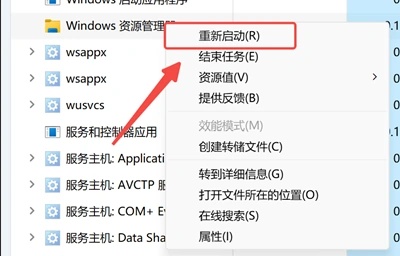
先重启Windows资源管理器
按Ctrl+Shift+Esc打开任务管理器,找到“Windows资源管理器”,右键选择“重新启动”。Windows 10若只显示简略窗口,先展开详细信息。
操作前保存文档并等待文件复制结束。桌面重新出现后,分别测试Windows键、开始按钮和搜索;只有一项异常时,不要把整个系统都当成损坏。
用快捷键打开设置,检查系统更新
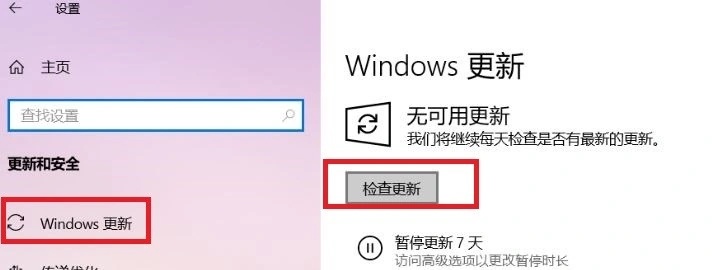
按Win+I打开设置。Windows 10进入“更新和安全→Windows更新”,Windows 11进入“Windows更新”,点击“检查更新”。按当前系统提供的修复更新安装并重新启动,不必主动安装测试版更新。
Windows 10已结束常规支持,可获得哪些更新取决于版本和延长安全更新资格;不要把检查更新当成所有设备都能收到相同补丁。
仍然失效,换一个账户测试
Windows 11按Win+I进入“账户→其他用户”,选择“添加账户”;Windows 10对应入口通常为“账户→家庭和其他用户”。需要管理员同意时,使用自己的管理员账户完成授权。

如需建立本地测试账户,在添加流程中选择“我没有此人的登录信息”,再选“添加没有Microsoft账户的用户”,设置用户名和密码。保存工作后注销,登录新账户测试开始菜单。
新账户正常而原账户异常时,优先处理原账户配置;两个账户都异常时再检查系统文件或由管理员进一步排查,不要删除旧账户和原资料。




















