








桌面图标变成白色但仍能打开程序,可能与图标缓存或快捷方式图标来源有关;双击也打不开时,应先核对目标程序是否还在。先处理单个快捷方式,再考虑重建缓存,避免把程序文件或整个appdata目录当成缓存删除。
只有个别图标变白,先检查快捷方式
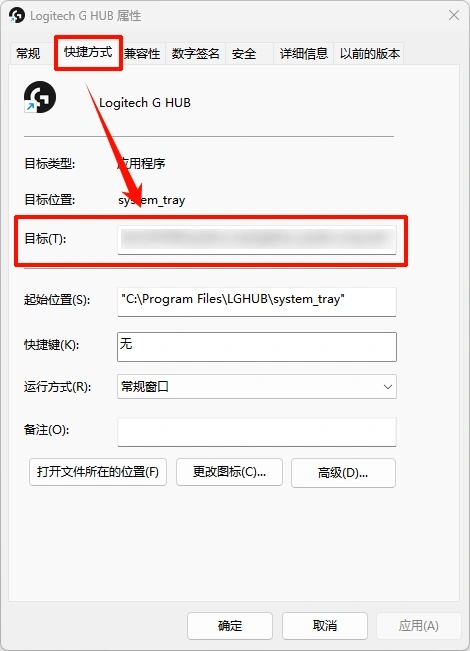
右键点击异常快捷方式,选择“属性”,打开“快捷方式”选项卡,核对“目标”是否指向仍存在的程序。安装目录被移动或程序已卸载时,先修复或重新安装对应程序,再创建快捷方式。
目标程序正常但图标异常,可以点击“更改图标”,从该程序原来的exe文件或可靠的ico文件中选择图标,再点击“应用”。
多个图标异常,先定位图标缓存文件
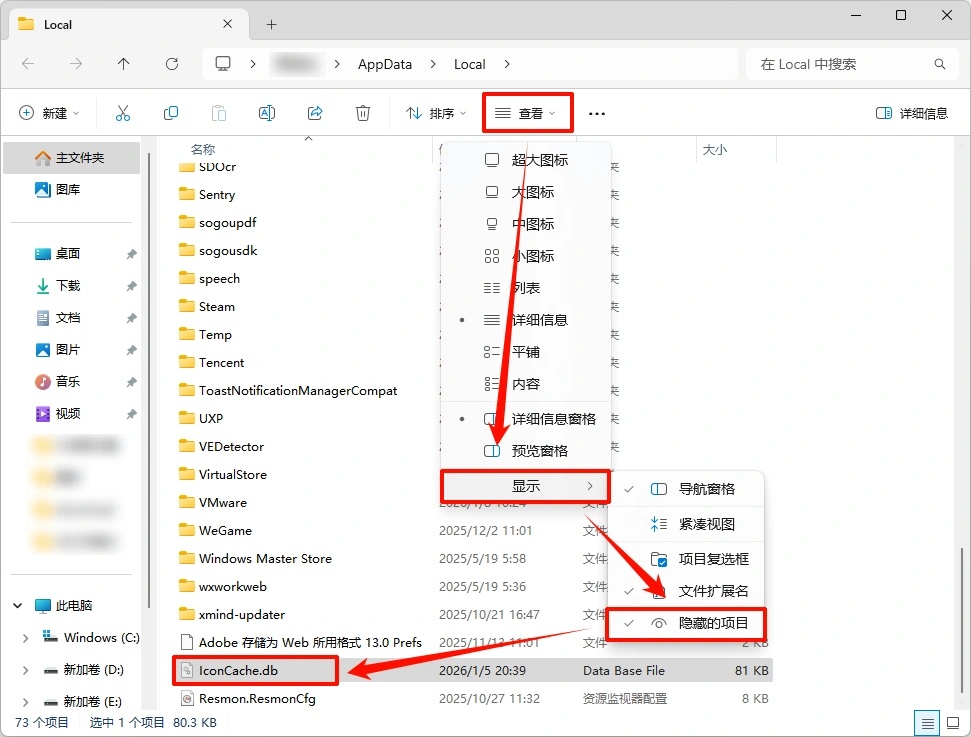
按Win+R,输入 %localappdata% 并回车。Windows 11在“查看→显示”中勾选“隐藏的项目”;Windows 10可在“查看”选项卡勾选“隐藏的项目”。
检查此目录中的 IconCache.db。本步只确认文件名和位置,不要删除Local目录、其他数据库或应用文件夹。找不到这个文件时跳过删除,不要用相似文件代替。
只删除IconCache.db,遇到占用再停止桌面进程
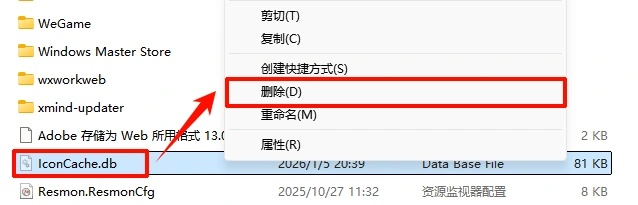
保存正在编辑的内容并结束文件复制任务。确认选中的是 IconCache.db 后再删除;若提示文件正在使用,先取消,不要扩大删除范围。
出现占用提示时,可按Ctrl+Shift+Esc,在任务管理器中结束“Windows资源管理器”,再通过“运行新任务”以当前账户的管理权限打开cmd.exe(若要求输入另一个管理员账户,先停止并请管理员按实际用户路径处理),依次执行 CD /d %userprofile%\AppData\Local 和 DEL IconCache.db /a。
随后回到任务管理器,运行新任务 explorer.exe 恢复桌面。不要在PowerShell中直接套用这组cmd命令;若显示访问被拒绝或路径错误,先停止并核对。重新登录后检查图标是否恢复。





















