


电脑屏幕阴影问题需从系统设置、环境控制与操作习惯三方面同步干预:关闭图标文字阴影、重置显示器OSD、禁用UI淡出动画、调整光源角度、定期维护屏幕并禁用第三方美化工具。
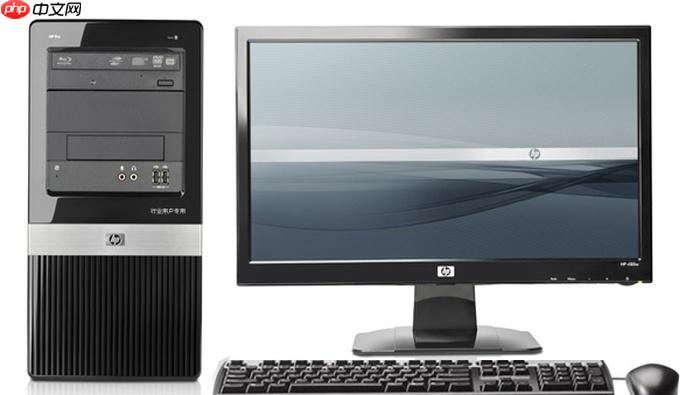
电脑屏幕阴影问题主要指图标文字下方灰黑色半透明阴影、界面元素边缘模糊拖影、静态画面切换后残留轮廓这三类视觉干扰,它们会破坏桌面整洁度、降低文字可读性、加剧视疲劳,必须从系统设置、环境控制与操作习惯三方面同步干预才能根除。
关闭桌面图标文字阴影
第一步:在桌面空白处右键 → 选择“个性化” → 左侧点“颜色” → 往下拉到“相关设置” → 点击“高级外观设置”。
第二步:在弹出窗口的“项目”下拉菜单中选择“图标” → 取消勾选【在桌面上为图标标签使用阴影】 → 点击“确定”。
这一步直接切断Windows对图标文字的阴影渲染指令,比进入系统属性层层跳转更快,但部分精简版系统可能不显示该入口,此时需走“此电脑→属性→高级系统设置→性能→视觉效果”路径。
消除动态残影与像素极化阴影
方法一:立即执行显示器OSD重置
按下显示器右下角物理菜单键 → 进入OSD → 查找“Reset to Default”或“Factory Reset” → 选择【全部重置】 → 重启显示器。这一步清除错误保存的响应时间参数,否则仅调低“响应时间”档位无效。
方法二:运行动态图像清除程序
下载VESA认证的“LCD Burn-in Fixer”MP4文件(分辨率须严格匹配显示器原生分辨率)→ 全屏播放 → 禁用HDR与系统缩放 → 持续运行20分钟。普通视频网站下载的残影修复视频无校准灰阶,可能加重极化。
方法三:禁用Windows淡出动画
右键桌面 → 个性化 → 辅助功能 → 视觉效果 → 关闭“在窗口和按钮上使用视觉样式”“在单击后淡出菜单”两项。这类动画不是显示器问题,而是系统UI层渲染残留,关掉后右键菜单、任务栏图标切换不再拖尾。
阻断环境光反射形成的屏幕阴影
把笔记本旋转15°~30°,让屏幕法线方向偏离窗户中轴线;台式机则将显示器整体向左或向右平移20cm,避开灯光垂直入射角。
在屏幕正上方悬垂一张A4白纸或灰色卡纸(用回形针夹在显示器顶端),高度以遮挡眉骨水平线以上区域为宜——【此举可拦截90%来自天花板的散射光,且不遮挡视线】。
关掉正对屏幕的射灯或筒灯,保留斜后方45°角的间接照明。如果只有单光源,用柔光罩或把台灯灯罩内壁贴一层磨砂胶带,让光线漫反射而非直射。
养成防止阴影复现的操作习惯
① 每日首次开机后,检查显示器OSD中“响应时间”是否仍为“快速”档位——某些型号在断电重启后会自动恢复为“极速”,诱发逆向伪影。
② 长时间离开座位前,手动切换至纯黑桌面背景并关闭所有常驻窗口,避免静态图标停留超15分钟固化像素极化。
③ 每周用超细纤维布干擦屏幕一次,禁止喷液体清洁剂直接喷洒,残留水渍会在AR膜下形成虹彩波纹,视觉上呈现浮动阴影感。
④ 禁用所有第三方桌面美化工具(如Rainmeter、Fences),其图层叠加机制会强制启用DWM合成,导致图标文字阴影无法被系统级设置完全屏蔽。





















