





0x00000077蓝屏源于系统无法访问分页文件,属引导层或底层存储故障;需优先执行bootrec修复引导、chkdsk /r强制磁盘修复,并可临时禁用分页文件或重置系统(保留文件)。
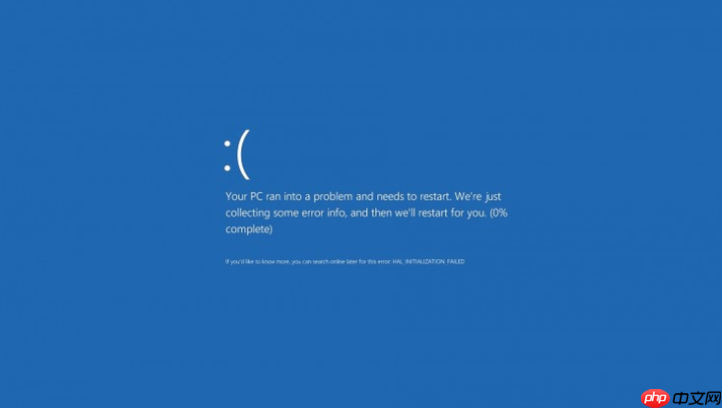
电脑蓝屏反复出现0x00000077错误,系统无法正常加载分页文件,说明启动链路已受阻,必须优先排除引导层与底层存储访问问题,不能直接重装或格式化。
确认是否为引导级故障
开机后连续按F8无效、安全模式进不去、甚至“最后一次正确配置”也失败→说明错误发生在内核初始化早期,已越过常规系统恢复机制。
此时蓝屏参数中若含0xc0000185(如STOP: 0x00000077(0xc0000185,0xc0000185,…)),代表引导管理器无法定位或读取分页文件(pagefile.sys),【这不是驱动兼容问题,而是启动路径断裂】。
立即断电,拔掉所有非必要外设(尤其是USB摄像头、扩展坞、加密狗),仅保留键盘、鼠标、显示器和主硬盘。
用Windows恢复环境重建引导
准备一个可启动的Windows 10/11安装U盘(需与当前系统版本一致),插入后重启,开机时狂按F12/F10/ESC调出启动菜单,选中U盘启动。
进入安装界面后,不点“现在安装”,而是按Shift + F10调出命令提示符。
依次执行以下命令:
diskpart → list volume → exit(记下系统盘符,通常是C:,但可能被识别为D:或E:)
bootrec /fixmbr → bootrec /fixboot → bootrec /rebuildbcd(若提示“未找到Windows安装”,则运行:bcdboot 【X:\Windows】 /s 【Y:】 /f UEFI,其中X是系统所在盘符,Y是EFI系统分区盘符,通常为S:或W:)
执行完后关闭窗口,点击左上角×退出安装程序,选择“继续使用当前操作系统”重启。
强制触发磁盘底层校验
若重启后仍蓝屏,说明分页文件所在分区存在物理坏道或元数据损坏,需绕过系统缓存直接扫描。
再次进入Windows恢复环境命令提示符(Shift+F10)。
输入:chkdsk X: /r /x(X为系统盘符,/x强制卸载卷,/r包含修复坏扇区)
该命令会提示“Chkdsk无法运行,因为卷正被另一进程使用”,此时输入:Y确认在下次重启时执行。
关闭命令窗口→重启→系统将自动进入磁盘检查流程,耗时可能长达1–3小时,中途不可中断电源或强制关机。
禁用分页文件并切换至备用内存策略
方法一:通过注册表临时规避
若能侥幸进入安全模式(开机反复按F8,在高级选项中选“启用带命令提示符的安全模式”),以管理员身份运行cmd:
reg add "HKLM\SYSTEM\CurrentControlSet\Control\Session Manager\Memory Management" /v PagingFiles /t REG_MULTI_SZ /d "\??\C:\pagefile.sys 0 0" /f
这一步将分页文件大小强制设为0MB,迫使系统仅使用物理内存运行,可跳过0x00000077触发条件。
方法二:从恢复环境挂载注册表离线修改
在恢复环境命令提示符中执行:
reg load HKLM\Offline C:\Windows\System32\config\SYSTEM
reg add "HKLM\Offline\ControlSet001\Control\Session Manager\Memory Management" /v DisablePagingExecutive /t REG_DWORD /d 1 /f
reg unload HKLM\Offline
【此操作将禁用内核分页,对4GB以下内存机器可能造成不稳定,仅作临时排障用】
执行系统重置(保留文件)
第一步:确保当前能进入桌面(哪怕只维持30秒不蓝屏)→打开“设置→系统→恢复→重置此电脑→保留我的文件”。
第二步:勾选“云下载”而非“本地重新安装”,避免调用本机可能已损坏的映像文件。
第三步:点击“重置”,等待进度条走完。过程中屏幕可能黑屏5–12分钟,这是正常现象,【切勿长按电源键关机】。
第四步:重置完成后首次登录,立即进入“设备管理器”,展开“系统设备”,右键“Microsoft ACPI-Compliant System”→“更新驱动程序”→“自动搜索”→完成后再禁用所有未知黄色感叹号设备。






















