


主板驱动不兼容导致蓝屏,需通过3次强制断电触发Windows恢复环境,进入安全模式卸载并清除残留芯片组驱动,再安装官网纯净版驱动。
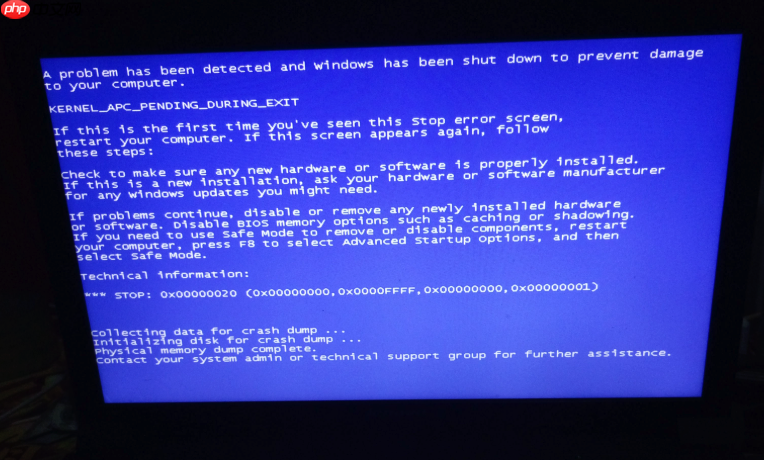
电脑主板驱动不兼容蓝屏,说明系统已能加电启动、进入Windows内核阶段,但芯片组或南桥相关驱动在初始化PCIe总线、电源管理或USB控制器时发生IRQL冲突或内存越界访问——此时桌面可能一闪而过即崩溃,或卡在登录界面后蓝屏,必须在安全模式下剥离驱动并重装纯净版本。
强制进入安全模式绕过崩溃路径
连续三次在Windows徽标出现瞬间长按电源键强制关机,第四次开机将自动进入蓝色“选择一个选项”恢复环境;这利用的是Windows内置的启动失败计数器机制,【必须严格完成3次断电循环】,少一次无法激活恢复界面。
在恢复环境中依次点击:疑难解答 → 高级选项 → 启动设置 → 重启 → 待屏幕出现数字列表后,直接按F4启用“安全模式(带网络)”。该模式加载Microsoft基础显卡驱动与通用USB栈,确保后续可联网下载驱动。
定位并卸载异常主板驱动
右键开始按钮 → 设备管理器 → 展开“系统设备”。重点查找以下三类条目:
• 标有“AMD Chipset Driver”“Intel Management Engine Interface”或“PCI Device”的设备(后者常为未正确识别的芯片组);
• 名称含“SMBus Controller”“USB 3.0 eXtensible Host Controller”“Trusted Platform Module (TPM)”的设备;
• 任何带黄色感叹号,或属性中“驱动程序”页签显示“数字签名:未知发布者”的条目。
右键目标设备 → 卸载设备 → 勾选【删除此设备的驱动程序软件】 → 确定。这一步不可省略,否则重启后系统仍会从DriverStore自动重装旧版冲突驱动。
清除残留驱动包防止自动回滚
以管理员身份运行命令提示符,执行:
pnputil /enum-drivers | findstr "oem"
查看输出中所有含“oem*.inf”的驱动包ID,例如oem17.inf、oem32.inf;
对每个可疑ID执行:pnputil /delete-driver oem17.inf /uninstall(将oem17.inf替换为实际ID);
【执行前务必确认ID对应的是主板厂商驱动,误删Microsoft基础驱动会导致系统无法启动】。
安装官网纯净芯片组驱动
第一步:打开浏览器,访问主板品牌官网(如华硕ASUS、技嘉GIGABYTE、映泰Biostar)支持页面;
第二步:输入主板完整型号(例:B650M AORUS ELITE AX),选择操作系统(Windows 11 23H2/24H2);
第三步:下载“Chipset Driver”独立安装包(非Armoury Crate、@BIOS等集成套件);
第四步:双击运行EXE文件,全程勾选“我接受许可协议”→“下一步”→“安装”,完成后重启。






















