





主板CMOS电池已失效,需立即更换CR2032电池并执行CLR_CMOS硬复位、重置Windows Time服务及强制NTP同步;表现为开机时间跳至2000年或1970年、BIOS设置无法保存、证书批量失效。
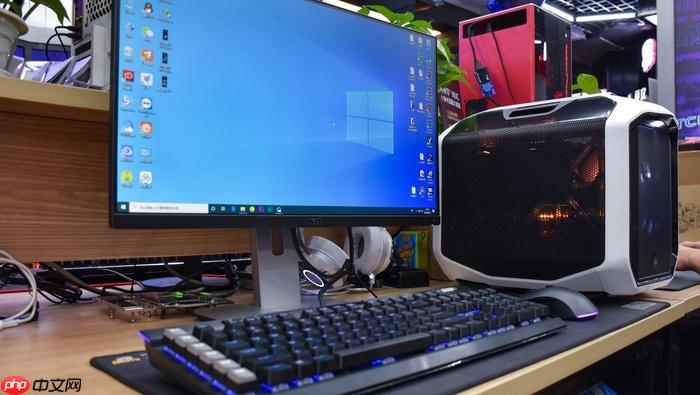
电脑关机后时间停止走动,说明主板CMOS电池已失效或系统时间同步功能未启用,此时单纯在Windows里点“立即更新”无法解决根本问题,必须先确认硬件供电是否正常,再修复软件同步逻辑。
检查并更换CMOS电池
台式机断电后打开机箱侧盖,在主板右下角找到一枚银色圆形纽扣电池(型号多为CR2032),轻轻按压边缘确认是否松动;若电池表面有锈迹、鼓包或触点发绿,【必须更换新电池】。
取出旧电池时用塑料镊子轻撬,避免金属工具短路主板;装入新电池前确认正极朝上(有字一面朝上),装好后合盖通电开机。
这一步操作起来很简单,直接把电池换掉就行。但若跳过此步强行设置系统时间,下次关机再开机,时间大概率又退回1970年或2000年。
进入BIOS重设基础时间
开机时反复敲击Delete键(部分品牌为F2/F10/ESC),进入BIOS界面;找到“Standard CMOS Features”或“Main”选项卡。
定位到“System Time”和“System Date”两项,用键盘方向键手动输入当前准确时间与日期;修改完成后按F10 → 选择“Yes”保存退出。
注意:若BIOS里时间无法保存或每次重启都恢复错误值,说明刚换的电池没装牢,或主板时钟电路已损坏,需送修。
开启Windows时间同步服务
方法一:图形界面设置
右键任务栏右下角时间 → 选择“调整日期/时间” → 滑动到底部点击“同步您的时钟” → 开启“自动设置时间”和“自动设置时区” → 点击“立即同步”。
方法二:服务启动校验
Win+R输入services.msc回车 → 在服务列表中找到“Windows Time” → 右键→“属性” → 启动类型设为“自动” → 若状态显示“已停止”,点击“启动”按钮 → 确定关闭窗口。
方法三:命令强制刷新
以管理员身份运行CMD或PowerShell → 依次执行:
net stop w32time → net start w32time → w32tm /resync
执行最后一条命令时若提示“命令成功完成”,说明时间已从time.windows.com拉取并写入系统。





















