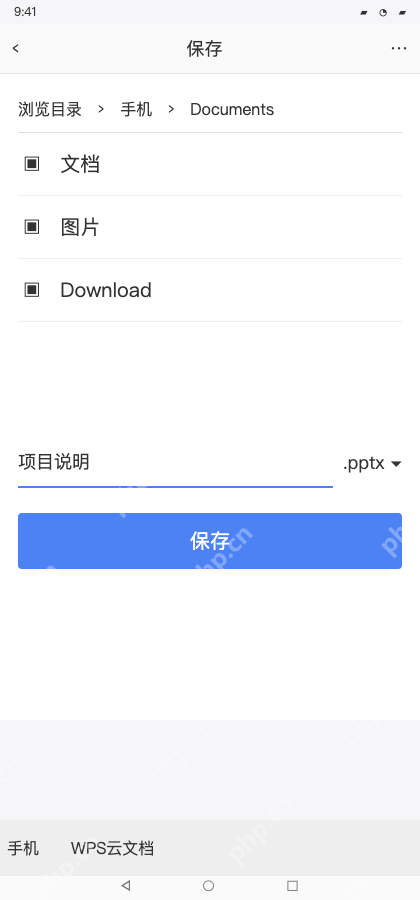
用手机wps做ppt,直接从首页点加号选新建演示,创建空白文稿之后点缩略图旁边的+加页,双击占位符就能输入标题和正文,最后存到你能正常访问的位置就行。下面的操作按安卓版wps经典界面演示,总共要做项目说明、任务范围、交付安排三页,先把内容拆分好,别把所有说明都堆在封面上。注意新建文稿和给现有文稿加页的入口不一样,全部做完之后要重新打开项目说明.pptx,核对页数和文字,别只改完文件名就以为保存成功了。
从首页新建演示,创建空白文稿
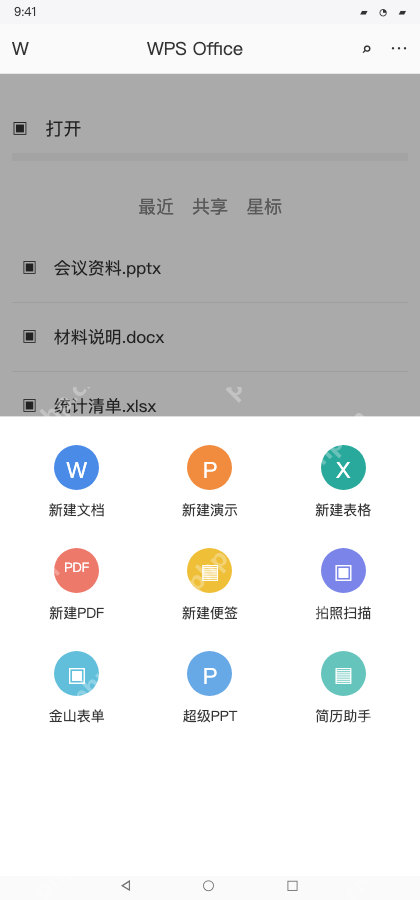
打开WPS首页,点加号,在新建类型里选新建演示,进入后直接选新建空白就行。别选错成新建文档,也别直接覆盖旧的原有文稿;不需要模板资源就不用购买,先用空白文稿把内容框架搭出来。
成品ppt在线生成,百种模板可供选择☜☜☜☜☜点击使用;
写封面,再用加号增加内容页
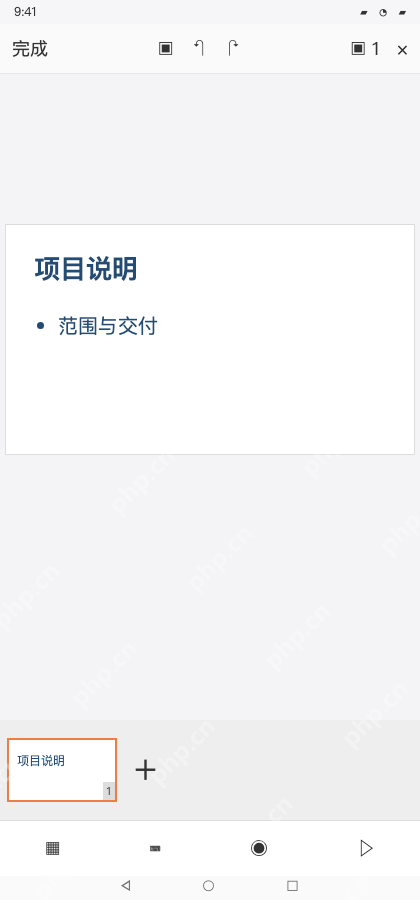
封面页双击标题占位符输入项目说明,副标题填范围与交付,再点底部缩略图旁的+加页,分别用来写任务范围、交付安排。需要选择版式时跟着实际内容挑就行,填完字看看换行和页面边界,别用连续空格硬把文字推到指定位置。

逐页填内容,确认三页顺序
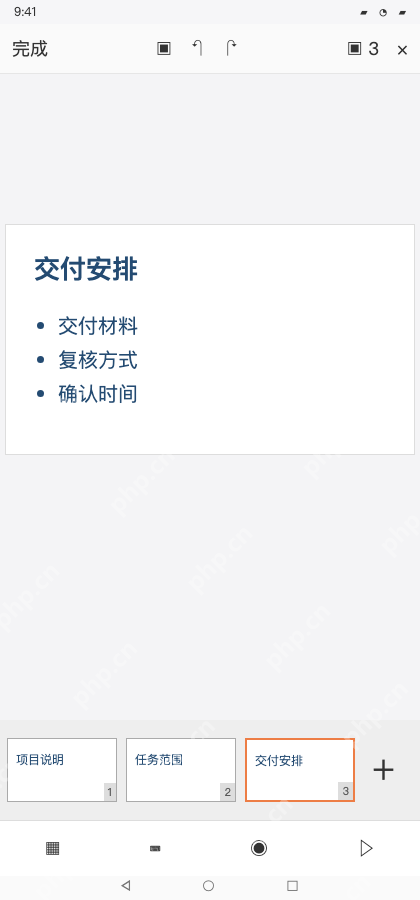
任务范围页写处理内容、适用对象、边界条件,交付安排页写交付材料、复核方式、确认时间,之后再补全真实信息。数一遍项目说明、任务范围、交付安排总共3页,双击文字区域才能改字,点边框只会选中整个对象;文字太多就拆页,别一味缩小字号硬塞内容。
保存到明确位置,再重开核对
点顶部保存图标,跟着界面提示选手机可访问目录或云文档,本例文件名填项目说明,确认扩展名是.pptx,再点保存。完成后从所选位置打开项目说明.pptx,核对3页内容可编辑、顺序正常;保存到云端时要等上传完全完成,再分享这份已经核对过的文件,别只发草稿预览。