手机wps演示加幻灯片,先进编辑状态,选好插入位置,点缩略图区的+就行。要是想沿用原有页面的结构,直接长按缩略图选复制就好。下面是在android经典编辑界面里处理课程安排的操作,分新建干净页和复制内容页两种需求,复制出来的新页后续改成课后整理就行。注意入口位置可能跟着版本更新变化,先确认你当前是整页操作状态,收起键盘再看缩略图区,全部操作做完记得保存,关掉文件重开核对下总页数,别把旧页面的多余文字留在新增页里。
先进入编辑,选好要在后面加页的位置
打开课程安排.pptx,要是处在阅读状态先点编辑切过去,收起键盘后在底部缩略图区选课前准备页。当前选的是第2页,先确认缩略图上出现选中边框再加页,页内文本框的选中状态和整页缩略图选中不是一回事,别在文字光标位置找新建页面的入口。
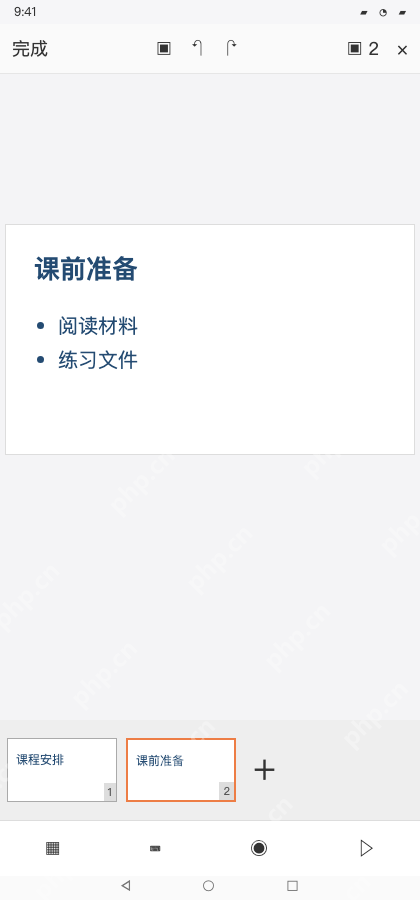
用加号新建,需要什么内容再填什么
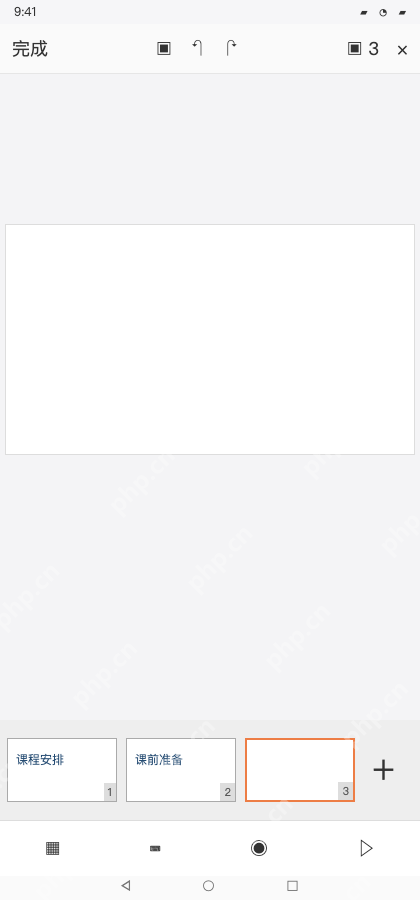
需要一张干净的新页时,在缩略图区点+,检查新增页的位置和版式没问题,再输入标题和正文。要是点完展开了版式选择面板,按你要的内容挑选合适的就行,别因为新页空白就把原页整张截图铺上去,标题和正文保持可编辑状态,后面要更新内容也方便。

{"answer":"协助 macOS 用户准备、转换、导出及排查 Word、PDF、Markdown、PowerPoint 和 Excel 文件,确保 WPS Office 工作流程可靠。"}
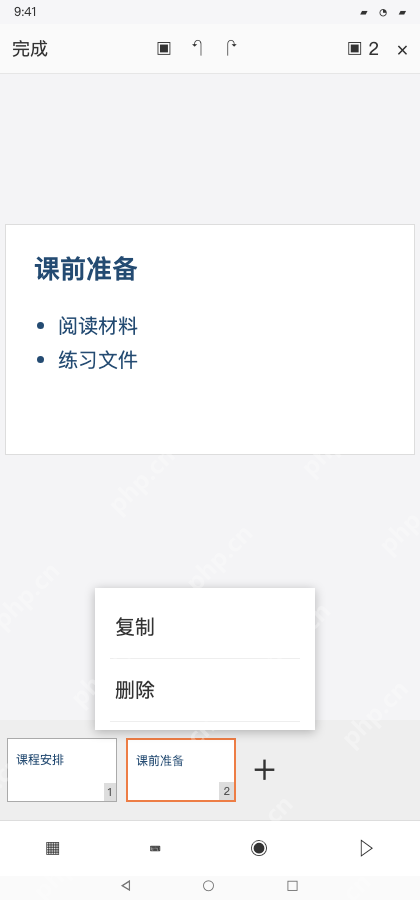
要复用结构时长按复制,随后替换旧内容
另一种操作场景是直接在课前准备页缩略图上长按,选复制,保留相同结构后再改副本内容。两种加页方式按需选一种就行,本例后续采用复制的方式演示。刚复制出来的新页还带着阅读材料、练习文件等旧内容,要逐项替换,不能只换标题就完事。
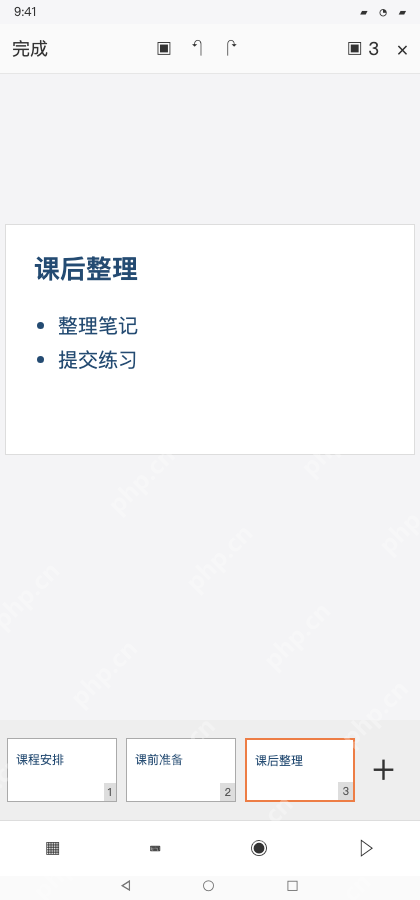
把副本改为课后整理,保存后重开核对
将新增页标题改成课后整理,正文换成整理笔记、提交练习,检查原课前准备页没被误改。点保存图标或者点完成,跟着当前界面提示确认保存结果,再重开课程安排.pptx,检查总共有3页、页面先后顺序也没问题。如果是存在云文档里的文件,还要额外确认同步状态,不能只看到编辑画面里内容还在就认定已经保存成功。