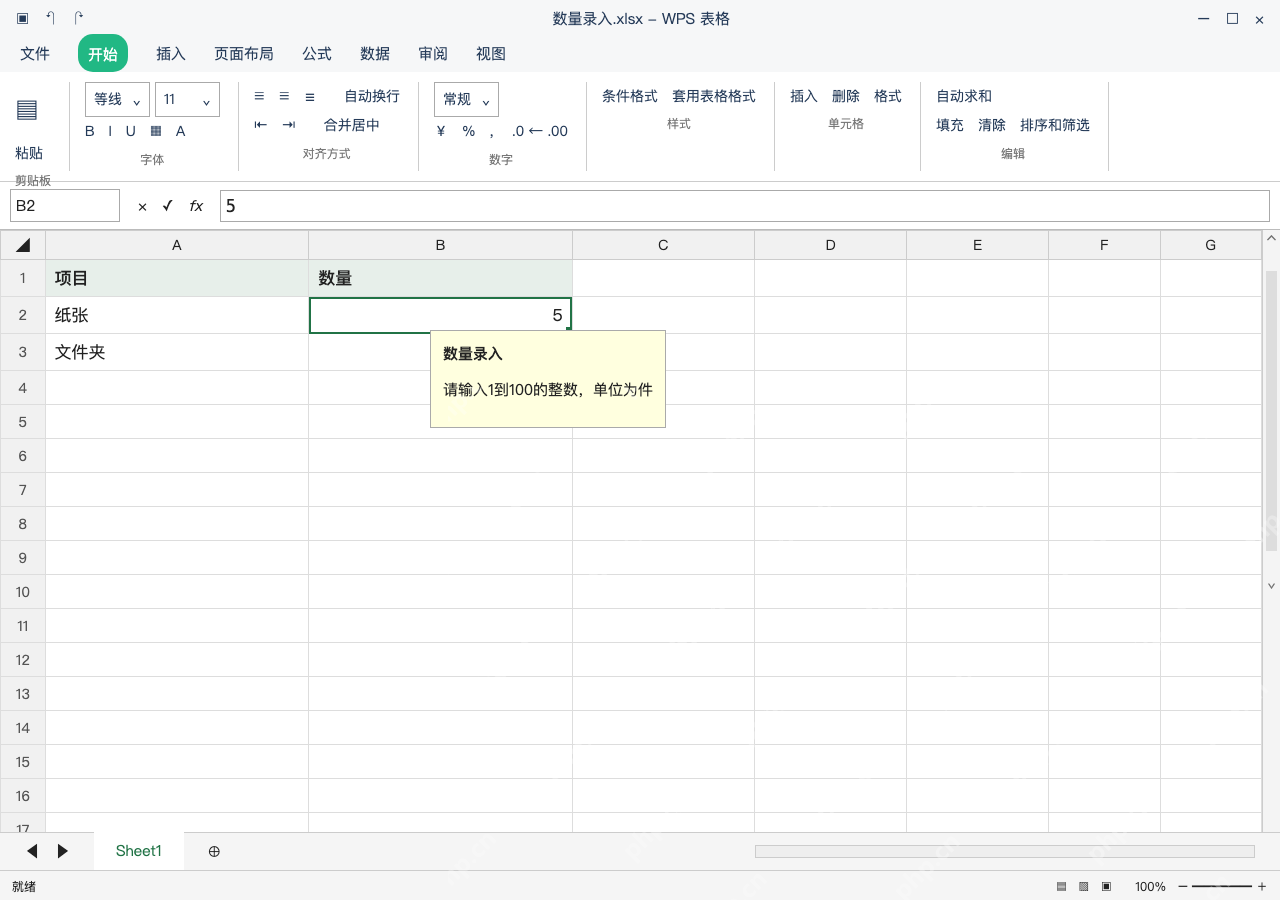
wps的数据有效性有两类提示,输入信息是选中单元格时弹出填写说明,出错警告是手动输入违反规则的值时弹出报错,两者都得配合设置页的实际限制规则一起用才生效。这次我们把数量限定为1到100的整数,同时加上输入说明和停止样式的出错警告。要注意提醒文字本身不能代替校验规则,警告样式选警告或信息时,就算弹了提示也有可能强行保存无效值;之前已经存在的旧数据、通过粘贴导入的内容都要单独复查,不能说只要开了弹窗设置,就默认整张表所有数据都已经合规。
先给数量区设规则,允许整数1到100
选B2:B20,点顶部菜单栏的「数据」选项卡,找到「有效性」,设置页的「允许」下拉选整数,「数据」下拉选介于,最小值填1、最大值填100。本次仅约束数量列,不要把项目名称也圈进校验范围;先确认是否允许单元格留空,再决定要不要勾选忽略空值选项,设置完成后先不关闭窗口。
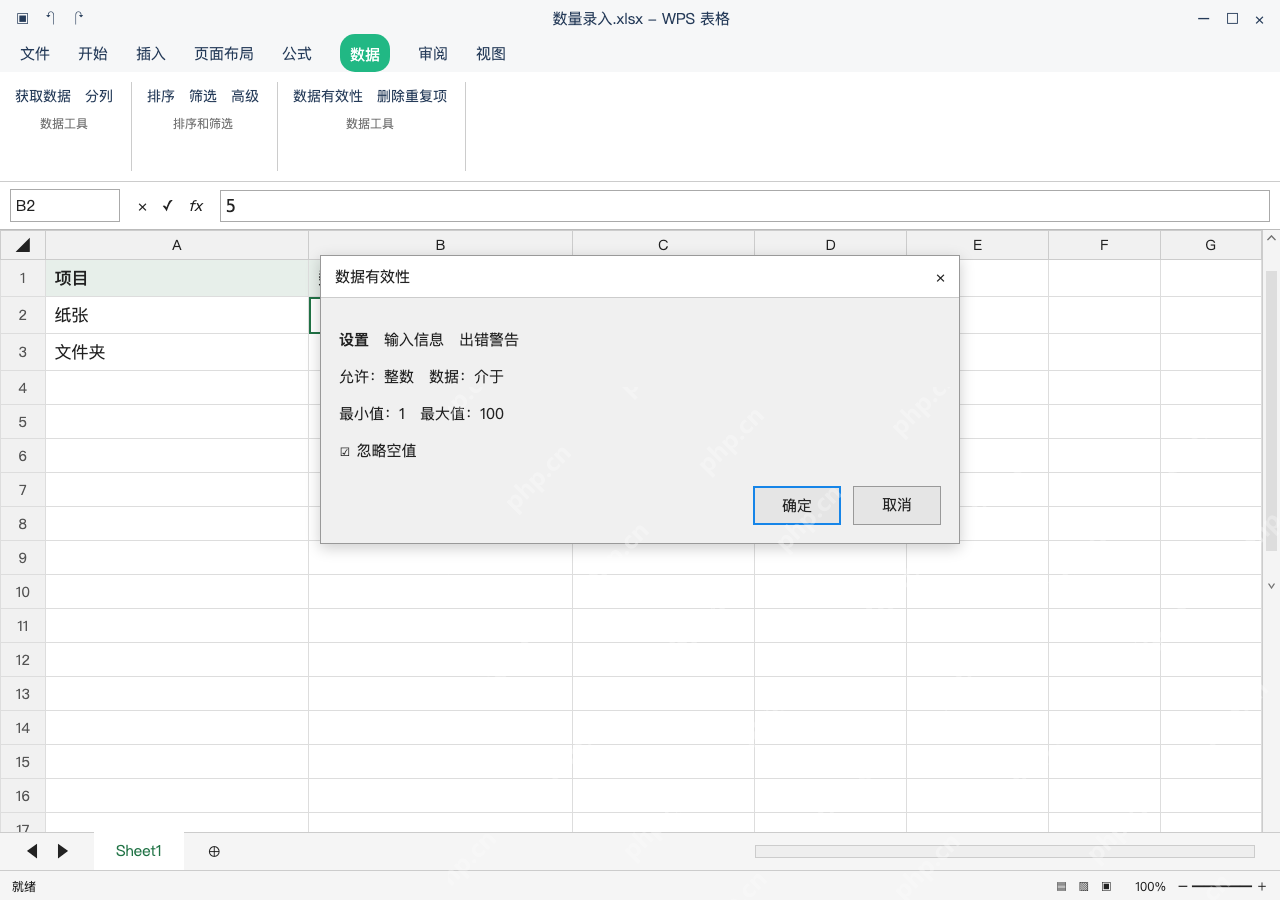
输入信息页写清范围与单位
切到输入信息页,勾选选定单元格时显示输入信息,标题填数量录入,信息填请输入1到100的整数,单位为件。点确定后选中B2就能看到这段提示,这条信息是输入前用来帮人理解填写要求的,不能用它代替设置页里的整数限制规则。

出错警告选择停止,明确无效值的后果
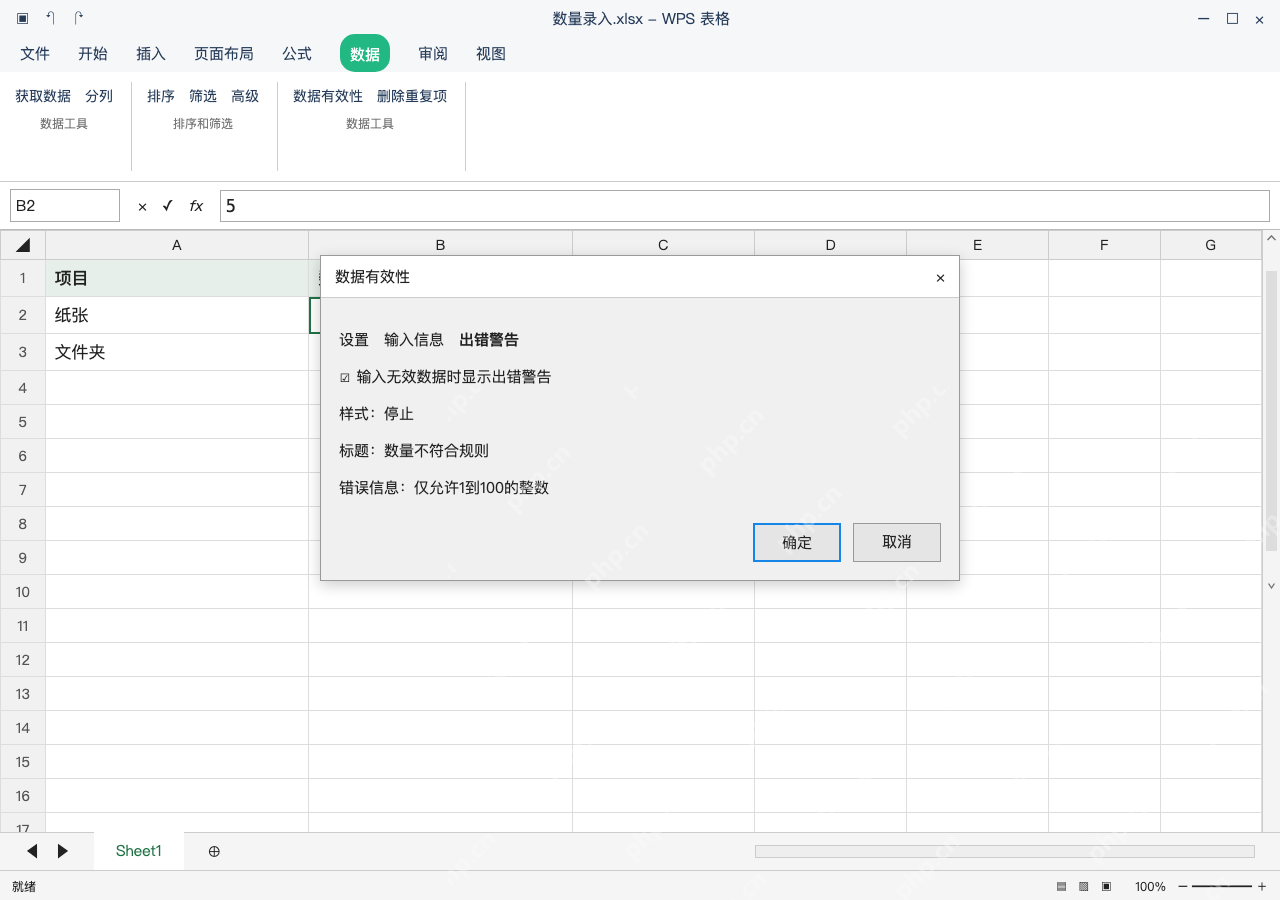
重新打开同一区域的有效性设置,出错警告页勾选输入无效数据时显示出错警告,样式选停止,标题填数量不符合规则,信息填仅允许1到100的整数。警告、信息这两种样式允许用户强行接受无效输入,如果要彻底阻止手工录入违规内容,不能只改提示文字还保留宽松的样式。

{"answer":"协助 macOS 用户准备、转换、导出及排查 Word、PDF、Markdown、PowerPoint 和 Excel 文件,确保 WPS Office 工作流程可靠。"}
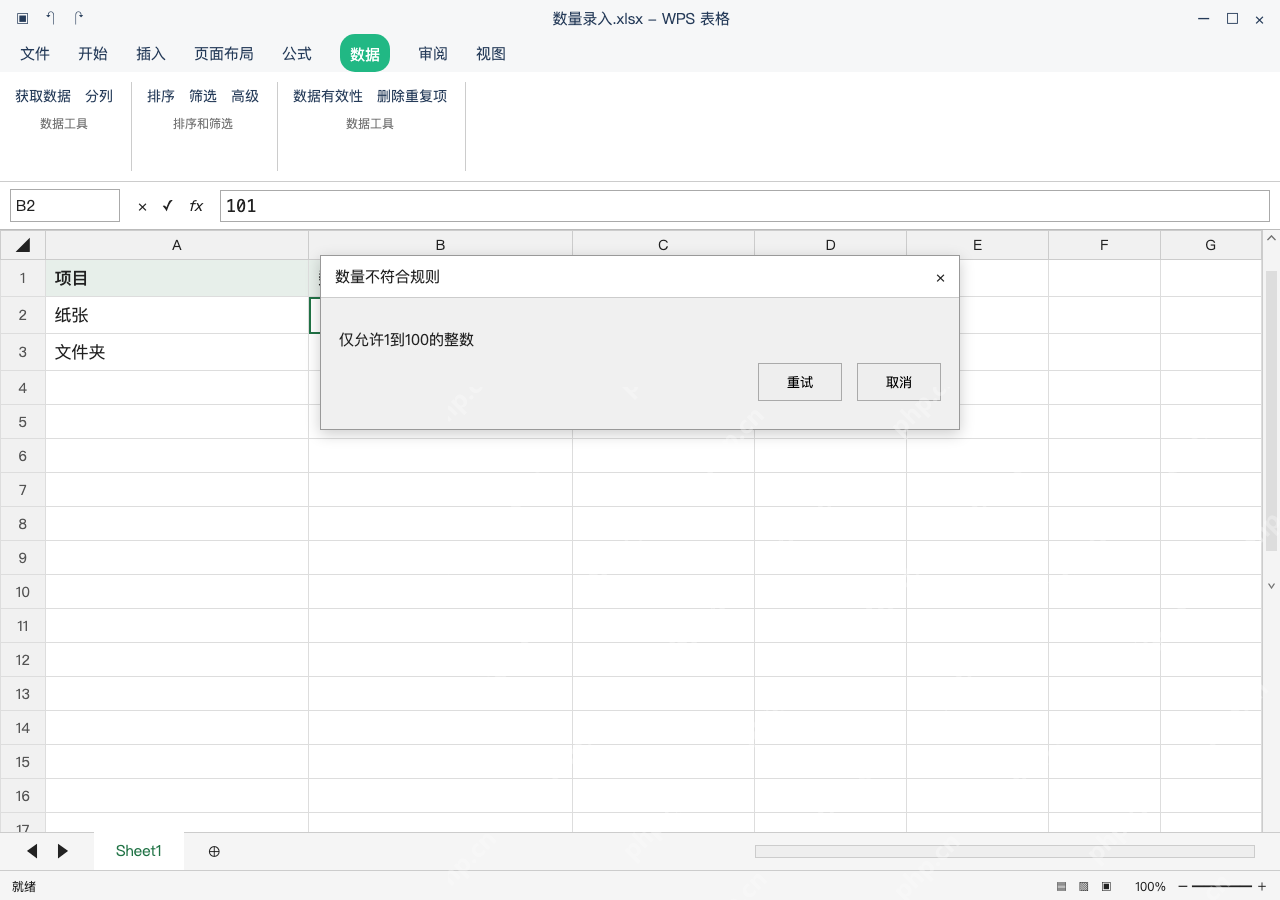
手工输入101测试,取消后保留原数量
规则设置完成后在B2手工输入101按回车,就会弹出停止警告;选择取消就能放弃这次无效输入,单元格里原有的数量5会保留。再分别测试输入1、100,这两个数值可以正常通过校验,输入0和小数就会被拒绝,测试完成后把单元格内容恢复成正常业务数据,别为了触发提示就故意留下错误数量。
旧值和粘贴结果另核对,保存完整规则
回到表格界面检查,B2显示5、B3显示10,选中数量列的单元格时输入说明仍会正常弹出。表格里已有的旧数据不会因为新增规则自动修正,复制粘贴操作也可能绕过警告直接覆盖验证;共享表格前再完整检查一遍所有数量数值和规则覆盖范围,保存数量录入.xlsx,后续新增行后也要确认有效性规则有没有同步覆盖到新行。