





Excel图表进阶:如何用次坐标轴精准呈现量级悬殊的趋势数据?
你是否经历过这样的尴尬:在一张折线图中同时绘制“年度销售额(千万元级)”和“月度客户投诉率(0.1%–2.5%)”,结果投诉率那条线紧贴横轴,几乎成了一条不可分辨的直线,而销售额曲线则占据全图高度——两者在同一纵轴下完全失去可比性。这不是数据本身的问题,而是可视化尺度失配的典型表现。当两组趋势型数据在单位或数量级上存在显著鸿沟时,强行共用主坐标轴不仅掩盖细节,更可能引发误读。此时,Excel的次坐标轴并非锦上添花的装饰功能,而是保障数据真实表达的关键基础设施。
一、明确使用前提:什么情况下才该启用次坐标轴?
盲目添加次坐标轴,反而会增加认知负荷、削弱图表信噪比。真正需要它的场景,必须同时满足两个核心条件:
✅ 维度不可通约性:两组数据本质不同——或是单位迥异(如“网站访问量(人次)” vs “跳出率(%)”),或是物理意义分离(如“生产能耗(千瓦时)” vs “良品率(%)”);
✅ 量级严重失衡:数值范围相差通常达10倍以上。例如,“区域总营收(860万元)”与“单店平均净利润(7.2万元)”并列展示时,若共用同一纵轴,后者波动幅度将被压缩至不足3%的像素高度,丧失分析价值。
⚠️ 注意:若两组数据单位一致、量级相近(如“q1–q4销售额”与“q1–q4回款额”),应优先采用双系列折线+统一坐标轴,而非引入次坐标轴制造冗余。
二、标准操作流程(兼容Excel 2016至Microsoft 365及WPS表格)
构建基础图表
选中含X轴时间/类别列与至少两列Y值的数据区域(含标题),点击【插入】→【折线图】→选择“带数据标记的折线图”作为起点。精准定位目标数据系列
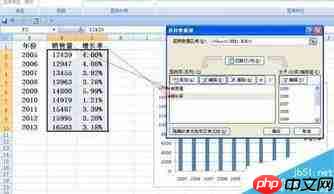
若直接点击折线难以选中,可点击图表右上角「图表元素」(+号)→ 展开「数据系列」列表 → 点击对应名称(如“客户投诉率”)实现高亮锁定。绑定次坐标轴
右键已选中的数据系列 → 选择【设置数据系列格式】→ 在右侧窗格中切换至「系列选项」→ 勾选「次坐标轴」。
✅ 效果立现:图表右侧自动浮现第二纵轴,原数据系列随即按新刻度重绘,趋势细节清晰浮现。
三、专业级优化建议(避开高频陷阱)
? 强制标注坐标轴单位
点击【图表设计】→【添加图表元素】→【坐标轴标题】→ 分别为「主要纵坐标轴」和「次要纵坐标轴」添加竖排标题,例如:“销售额(万元)”与“投诉率(%)”。未标注单位的双轴图等于埋下歧义地雷。
? 视觉区隔强化可读性
为主坐标轴系列(如销售额)设置深色实线(#2E5984),为次坐标轴系列(如投诉率)配置对比色虚线(#C00000, 线型:—— ——),并在图例中同步体现样式差异。
? 刻度对齐消除误导风险
分别右键主/次纵坐标轴 → 【设置坐标轴格式】→ 将两者的「最小值」均设为0(尤其适用于比率、占比类数据),确保零基准线严格对齐。避免出现“主轴0在底部、次轴0悬浮中部”的伪增长假象。
? 警惕两大新手误区
❌ 误区一:凡多系列必加次坐标轴 → 实际仅当量级差>10倍或单位不同时才需启用;
❌ 误区二:设完即止、不标单位不调刻度 → 导致读者无法判断哪条线对应哪个指标,图表沦为无效装饰。

把记录数组导出为带样式的 Excel(xlsx) 或带 BOM 的 CSV。支持列配置(表头/宽度/顺序)、表头冻结首行、斑马纹、布尔值转「是/否」、数组换行、CSV 中文防乱码。零依赖。触发词:导出 Excel、导出 CSV、记录转表格、列配置导出、数据导出、表格美化、JSON 转表格。
次坐标轴的本质,不是让图表看起来更“高级”,而是让数据说话更诚实。它是一把精密的标尺,只在必要时介入,用独立刻度守护每一组数据的趋势真实性。掌握其适用边界与规范操作,你就能用一张折线图,承载原本需要两张图才能讲清的故事。














