excel windows桌面版的常用快捷键,可以跟着日常工作流程记:按ctrl+方向键直接跳到当前数据区域的边界,按ctrl+shift+方向键就能扩展选中范围,ctrl+d是向下填充,ctrl+1调出格式设置面板,ctrl+s直接保存。要编辑当前单元格按f2,撤销操作按ctrl+z,查找内容按ctrl+f。注意这些快捷键的效果会受当前编辑状态、数据是否连续的影响,不是在所有界面下都能得到完全一致的结果。我们这次用采购明细的场景实操选中、填充、格式设置和保存操作,操作过程里可以随时对照名称框和编辑栏确认状态,mac版和网页端的快捷键可能和这里不一样。
Ctrl+方向键移动,配合Shift扩展选择
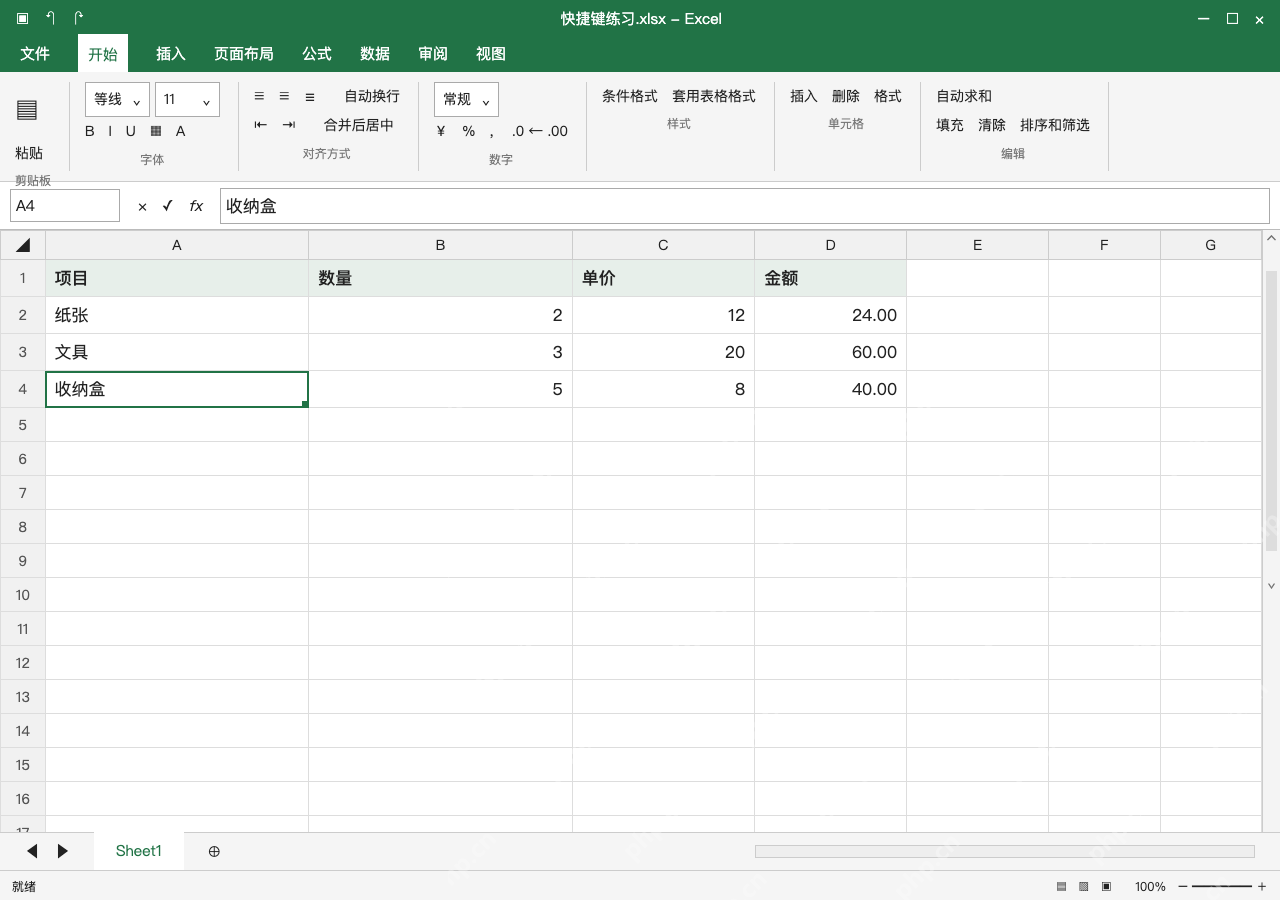
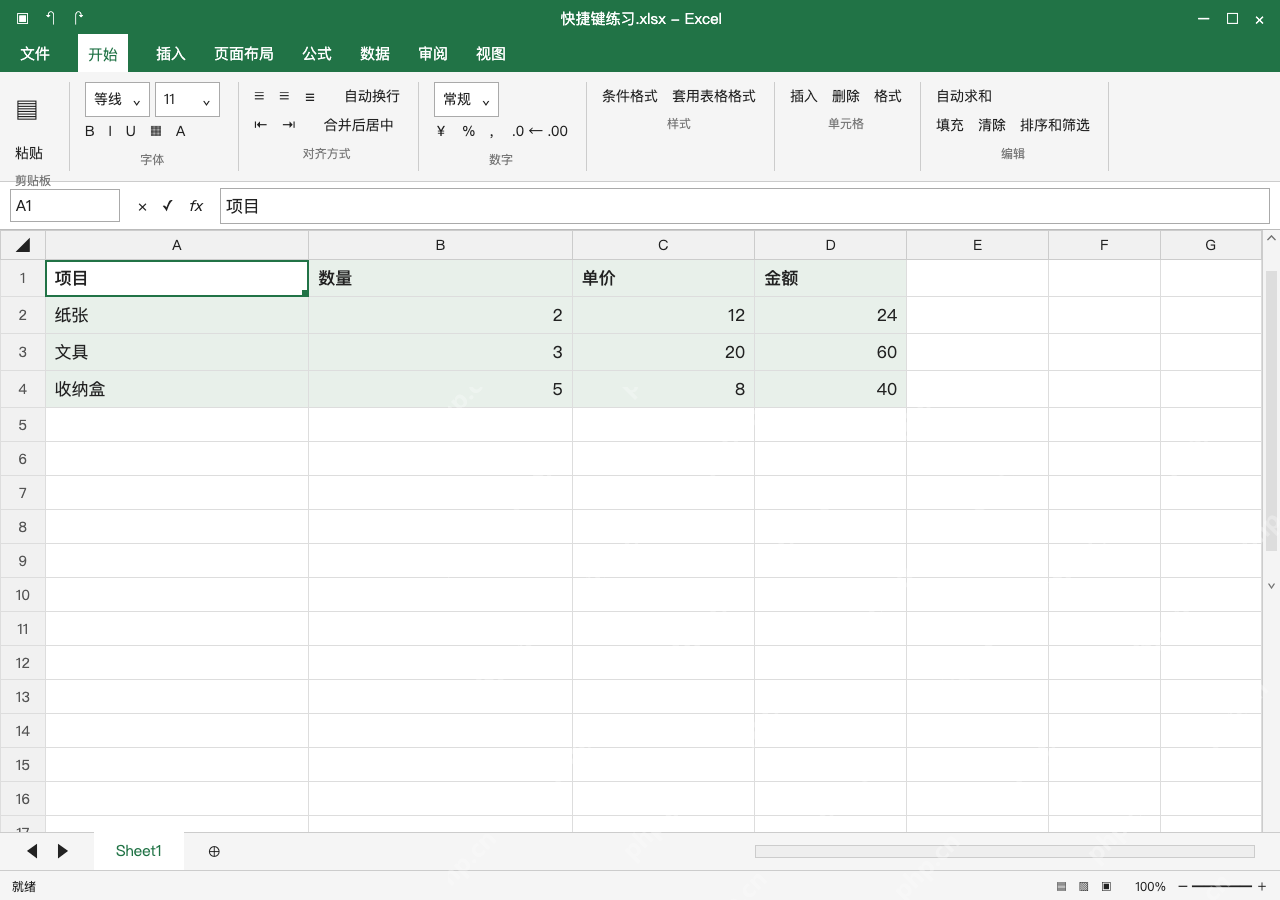
从A1出发,在连续的明细数据里按Ctrl+下方向键,会直接跳到A4。回到A1,按Ctrl+Shift+下方向键,就能选中A1:A4。如果数据里有空白单元格,跳转的边界就会变,别默认就选中了全部记录,这次操作我们再手动选A1:D4,核对四列内容和三条明细都没问题。Ctrl+A的选中范围也受当前所在区域影响,多按几次可能会直接扩展选中整个工作表。
Ctrl+D向下填,选区必须包含公式源格
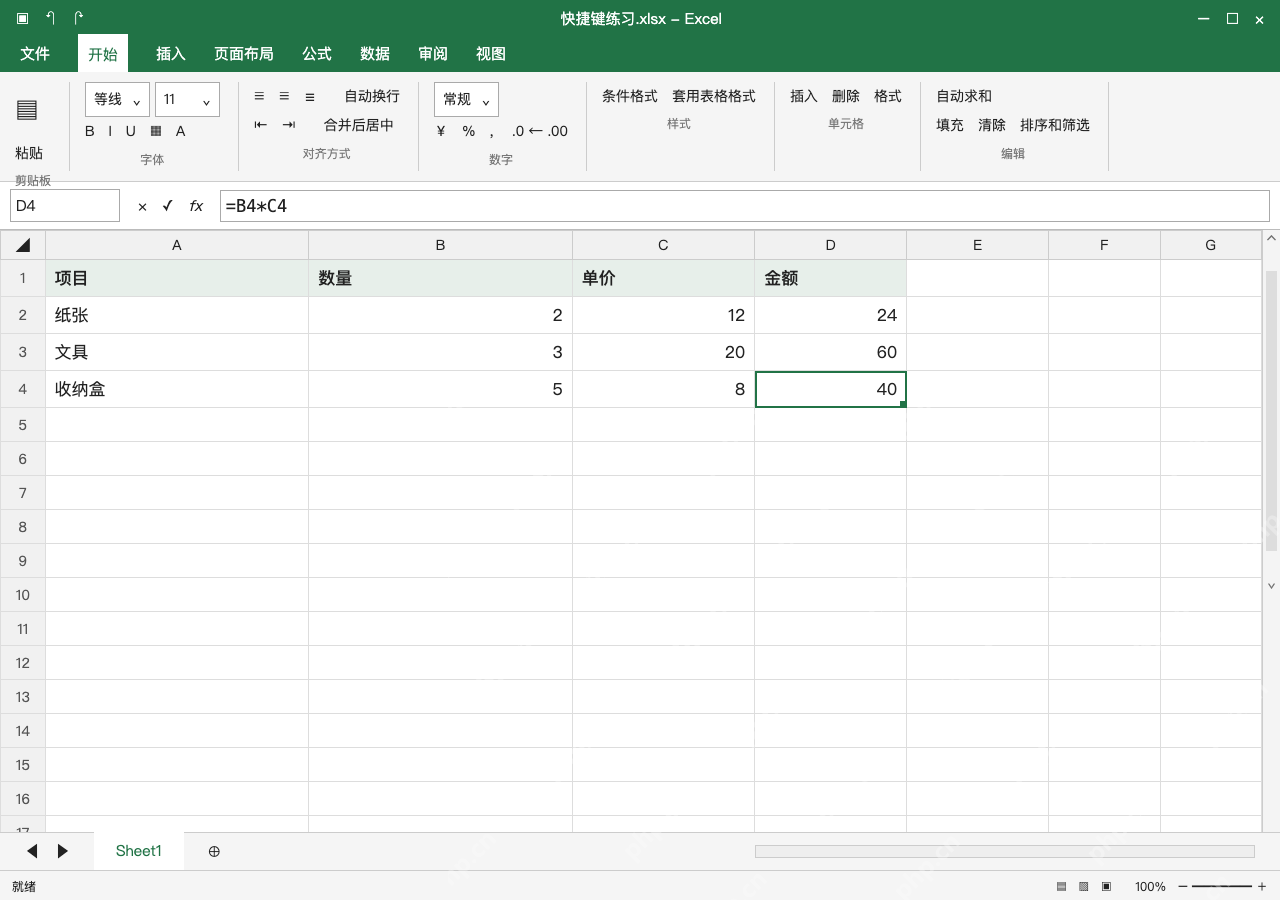
先在D2里输入 =B2*C2,接着选中D2:D4按Ctrl+D。填充完D3为60、D4为40,选中D4就能看到公式是 =B4*C4。另外Ctrl+R是向右填,Ctrl+E是快速填充,这几个功能不要当成同一回事。填完按F2可编辑当前格,按Esc退出编辑状态,不会提交本次改动。

把记录数组导出为带样式的 Excel(xlsx) 或带 BOM 的 CSV。支持列配置(表头/宽度/顺序)、表头冻结首行、斑马纹、布尔值转「是/否」、数组换行、CSV 中文防乱码。零依赖。触发词:导出 Excel、导出 CSV、记录转表格、列配置导出、数据导出、表格美化、JSON 转表格。
Ctrl+1设数字格式,复制值另选粘贴方式
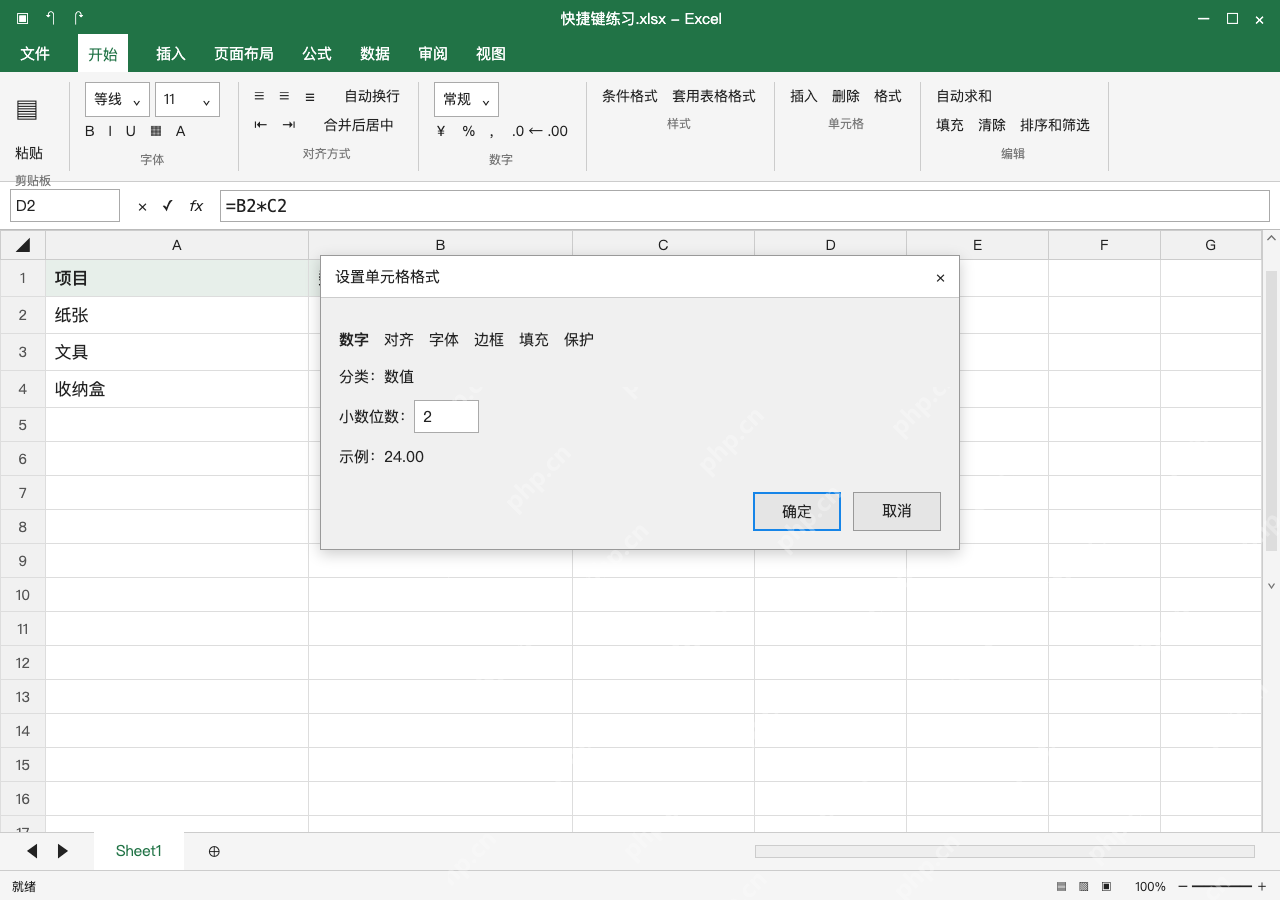
选中D2:D4按Ctrl+1,在数字分类页选数值、小数位数设为2,单元格就会显示24.00、60.00、40.00,但底层公式不会变。按Ctrl+C复制后,Windows桌面版可用Ctrl+Alt+V打开选择性粘贴面板,手动选择粘贴数值,不要直接按Ctrl+V普通粘贴,那样没法只复制计算结果。
Ctrl+F查内容,保存前验证操作结果
按Ctrl+F查找收纳盒,直接跳转到对应明细行,核对D4仍为40。要是误改了内容可以立刻按Ctrl+Z撤销,但撤销历史有范围与状态限制,不能替代手动备份。全部操作完按Ctrl+S保存,首次保存还要确认存储路径,文件名设为快捷键练习.xlsx,最后检查一遍,确认公式与显示的数值没有被误转成纯文字。