




能,键盘锁可通过Windows设置解除:当三灯全灭且全键无响应时,大概率是筛选键、粘滞键或切换键误启,需在控制面板→轻松使用设置中心→“使键盘更易使用”中取消勾选这三项并应用;也可连续5次按右Shift调出设置一并关闭。
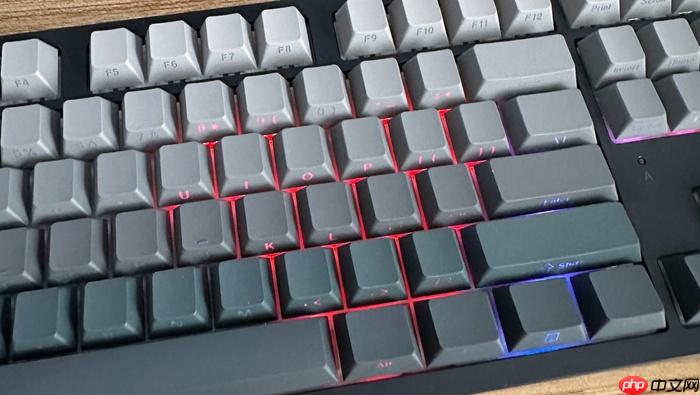
电脑键盘锁能否通过设置解除?当键盘所有按键完全无响应、连空格和回车都按不动,且右上角Num Lock、Caps Lock、Scroll Lock三灯全灭时,问题大概率出在Windows系统设置里——筛选键、粘滞键、切换键这三个辅助功能开关被误启,会直接拦截或延迟按键信号,导致键盘“看起来锁死”,实际只需几处设置调整就能立刻恢复。
关闭筛选键(最常见原因)
第一步:按 Win+R 打开运行框 → 输入 control → 回车打开控制面板。
第二步:右上角“查看方式”选【大图标】→ 点击“轻松使用设置中心”。
第三步:点击“使键盘更易与使用” → 找到“启用筛选键”选项 → 取消勾选 → 点击“应用” → “确定”。
这一步做完,立刻测试打字——若恢复正常,说明就是筛选键在作祟。注意:有些老版本系统里该选项叫“过滤键”,位置相同,名称不同而已。
禁用粘滞键和切换键
方法一:快捷调出设置
连续按 Shift键5次 → 弹出“粘滞键”窗口 → 取消勾选“启用粘滞键”“启用筛选键”“启用切换键”三项 → 点“应用”→“确定”。
方法二:手动路径排查
控制面板 → “轻松使用设置中心” → “使键盘更易与使用” → 把“启用粘滞键”“启用切换键”两个复选框全部取消勾选 → 保存设置。
必须三项全关,只关一项可能仍异常。
重置键盘驱动状态
① 右键“此电脑” → 选择“管理” → 设备管理器 → 展开“键盘”项。
② 找到名称含“HID键盘设备”或“标准PS/2键盘”的条目 → 右键 → “卸载设备”。
③ 勾选“删除此设备的驱动程序软件” → 点“卸载”。
④ 重启电脑,系统将自动重装纯净驱动。














