





wps的if函数按条件、成立结果、不成立结果三个参数写,文本结果要套英文双引号。要分多档就嵌套if,要同时满足多个条件就把and放进条件里。这次从分数判断延伸到签到场景,三个公式分开演示,不用把所有规则塞到同一个判断里。先定好边界值归哪一档,分数直接用数值,文本状态统一写法;公式写完后一定要用临界值测试,别看到一个结果对就直接认定整列都没问题。
先写一个条件,把等于边界放进去
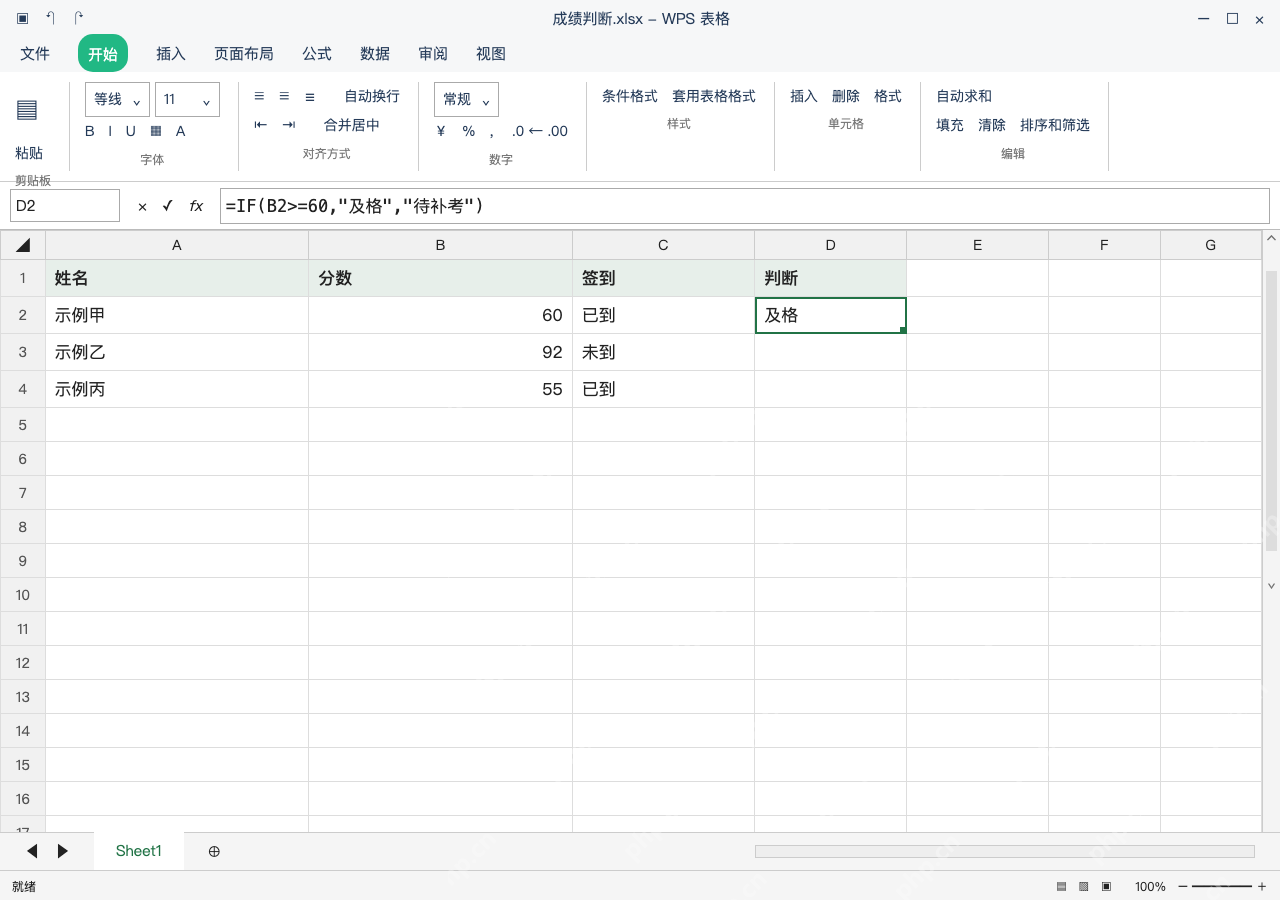
D2输入 =IF(B2>=60,"及格","待补考"),B2为60时应返回及格。比较符>=把等于60也包含进去,两个中文结果要放英文双引号内,括号和逗号成对;别把60写成及格文字后再期待公式自动识别等级。
三档结果用嵌套,先判断较高门槛
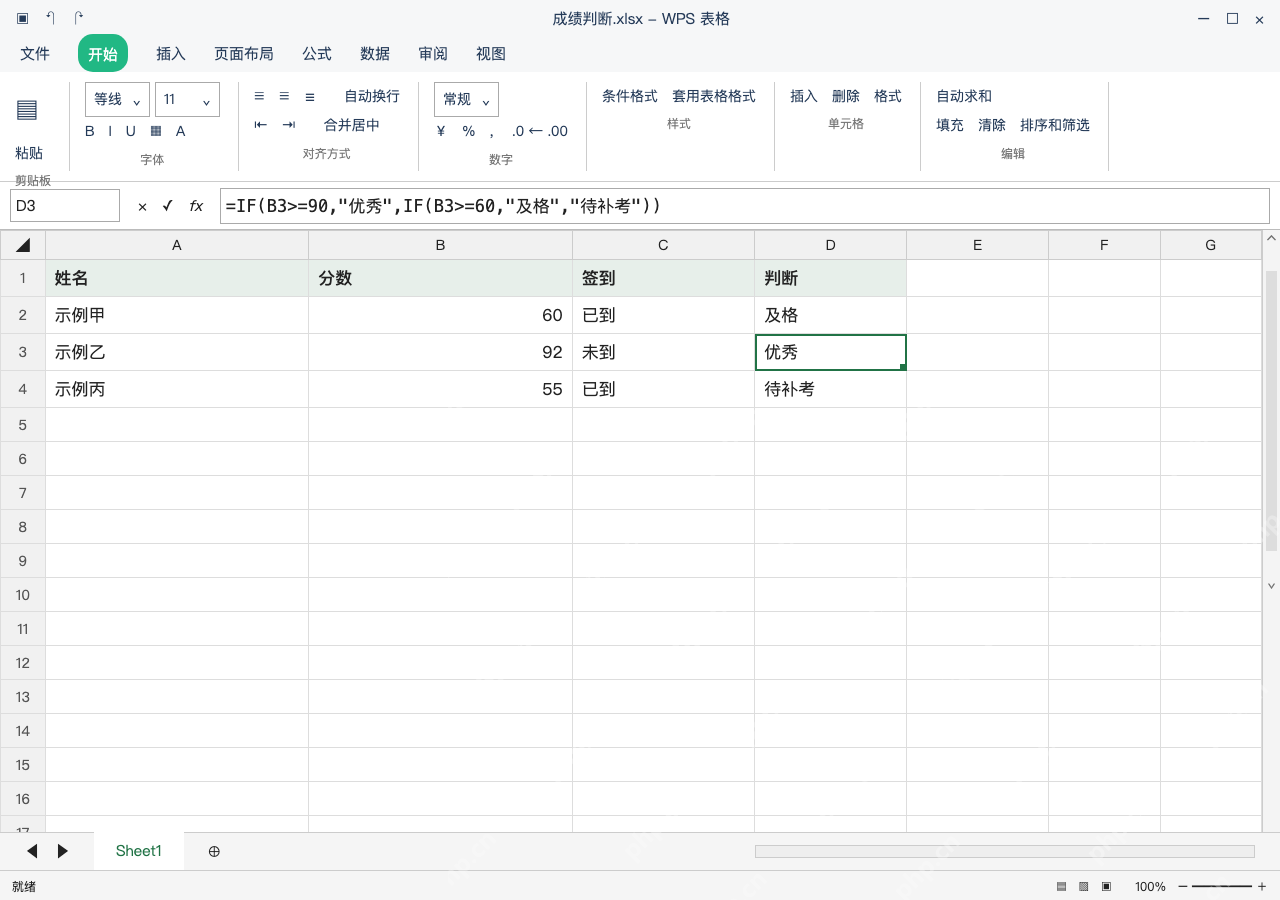
换个分级规则,选中D2,输入 =IF(B2>=90,"优秀",IF(B2>=60,"及格","待补考")),向下填充到D4,结果依次是及格、优秀、待补考。先判90再判60,避免92在第一个宽条件里就被归为及格;这是独立的分级口径,不能与单条件公式的说明混用。

WPS macOS Helper
下载
{"answer":"协助 macOS 用户准备、转换、导出及排查 Word、PDF、Markdown、PowerPoint 和 Excel 文件,确保 WPS Office 工作流程可靠。"}
分数和签到同时满足,用 AND 连接
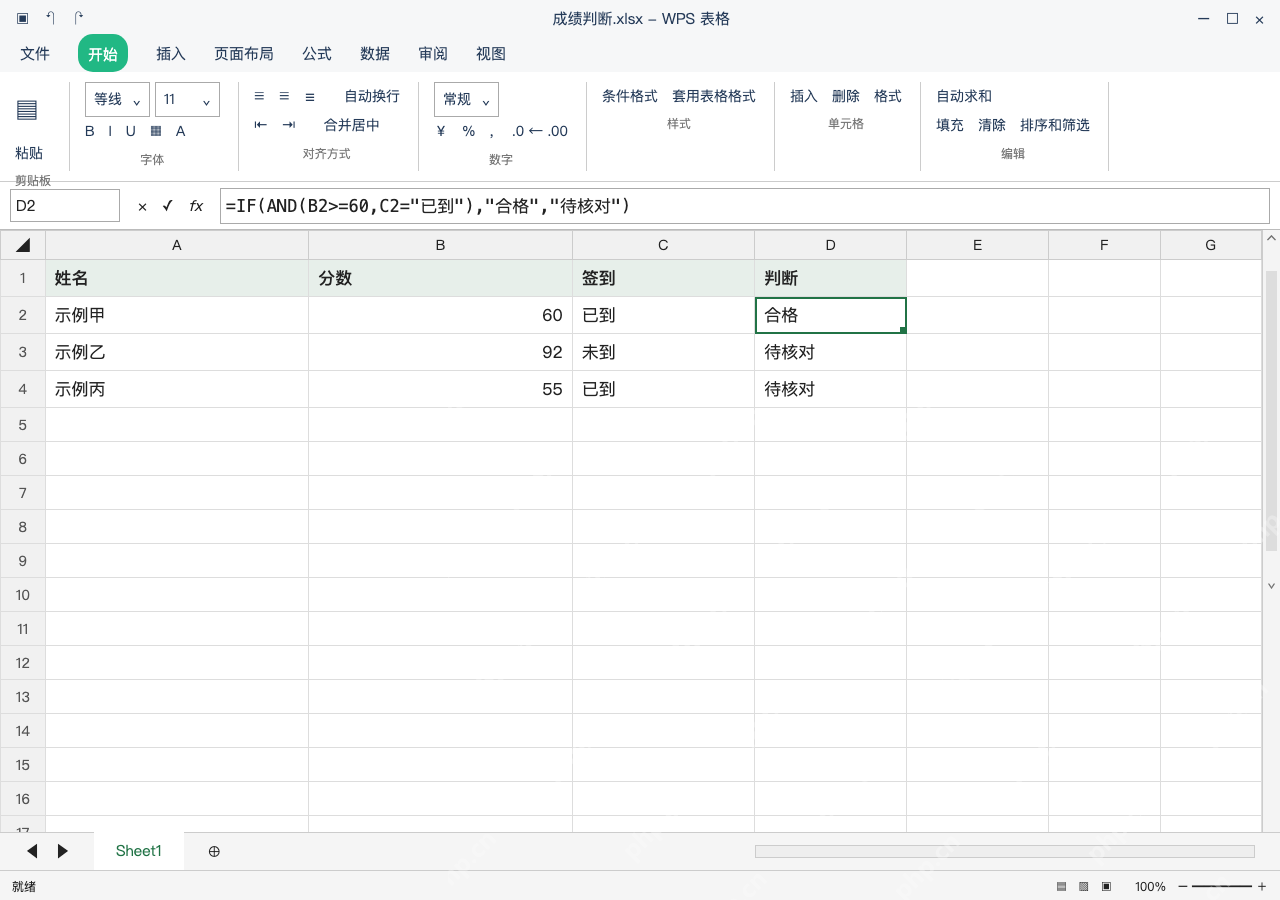
如果业务要求分数至少60且签到已到才合格,D2输入 =IF(AND(B2>=60,C2="已到"),"合格","待核对")并填到D4。只有示例甲合格;示例乙分数92但未到,示例丙已到但分数55,均待核对。AND表示同时满足,不用两个独立IF结果拼在一起代替。
改临界值验证,再保存公式
沿用AND规则,把B2从60改59,D2应变待核对;签到仍已到,说明分数边界独立起作用。再测试恢复60是否回到合格,检查D3、D4引用随行变化,最后保存成绩判断.xlsx。空值或错误值要另定业务规则,不把缺数据默认为合格。


















