obs studio打不开,要先分清已经在后台运行、启动后崩溃和安装环境不兼容。不要连续启动多个实例,也不必马上删除场景配置。保留完整报错,检查残留进程、系统要求和第三方插件,通常能缩小问题范围,再决定是否修复安装。
检查是否已经在后台运行
提示“OBS已在运行”时,先检查任务栏和系统托盘,尝试恢复现有窗口。这个提示与程序文件损坏不同,不要直接选择再开一个实例。
录制或推流可能仍在进行,恢复窗口后先正常停止任务再退出。确认没有需要继续的输出、程序又完全无响应时,才处理卡住的进程。

结束残留实例后检查环境
按Ctrl+Shift+Esc打开任务管理器,核对确实是OBS对应的obs64.exe等进程;确认任务已经结束后再启动一次,仍异常可保存其他工作后重启电脑。
核对官网当前支持的系统及显卡要求,Windows教程以兼容的Windows10或Windows11为前提。缺少组件或安装文件异常应使用官方安装程序处理,不从陌生网站补DLL。

排除插件并保留配置
升级后立即闪退时,可通过官方支持的--safe-mode参数测试安全模式,参数放在快捷方式目标中的程序路径之后并留空格。不要把参数写进录制路径,也不要删除全部用户配置。
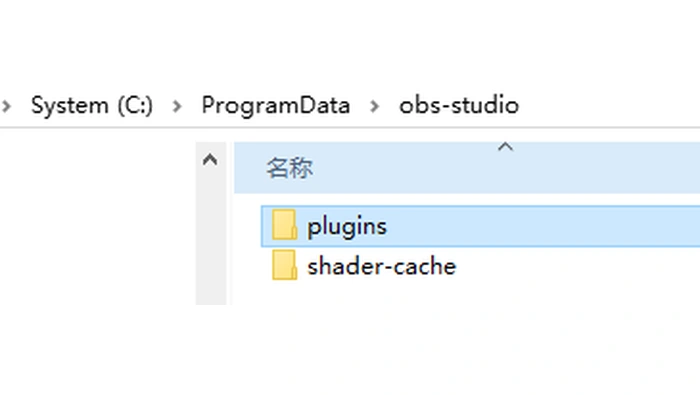
安全模式能启动时,备份场景集合与配置,再检查第三方插件的平台、架构和版本。按插件说明更新或暂时移出其独立目录,逐一测试;仍失败则保留崩溃记录联系官方支持。