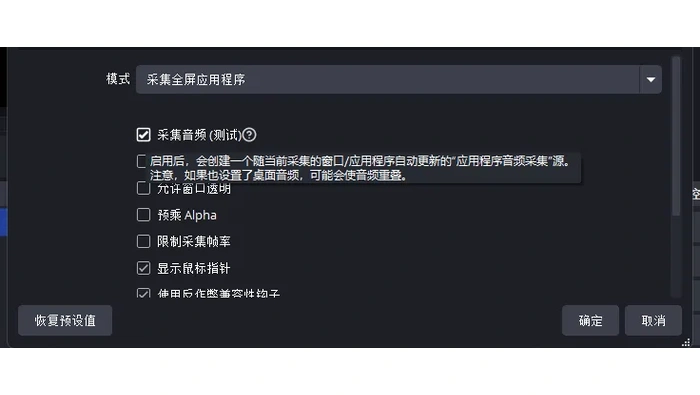
obs studio添加来源后没有画面,通常要检查当前场景、来源可见性、遮挡和采集对象,而不是继续重复添加。先确认来源仍在列表中,再核对它是否位于画布内。声音来源本来就不会显示视频,预览被关闭时也不能直接认定采集失败。
确认当前场景与来源可见性
选中准备输出的场景,检查来源旁的眼睛是否开启。锁形图标只限制编辑位置,不等于隐藏;音频输入等来源也不会生成可见画面。
查看是否被上方的不透明图片、颜色或其他来源挡住,可暂时隐藏遮挡项来确认。工作室模式下还需检查输出侧,不能只修改预览侧却忘记转场。

把画面重新放回画布
选中目标来源,右键进入“变换”,必要时先“重置变换”,再选“比例适配屏幕”,Windows可使用Ctrl+R、Ctrl+F。避免用拉伸把画面比例改坏。
曾经裁切或移动过的来源也可能只剩一个小点。检查编辑变换中的位置、尺寸和裁切值,修改前记下原状态;恢复后观察完整内容是否重新出现。

核对来源类型与采集目标
打开来源属性,确认窗口、游戏或设备确实已启动且选对。窗口标题变化、设备断开,或把普通桌面软件交给游戏采集,都可能造成没有画面。
32.2等版本的加号会打开来源类型对话框,旧版常用菜单列表。选择适合的类型后先测试单一来源,再逐个恢复其他项目;不要把不断添加重复来源当修复。