





先区分“一次滚动太多”与“同方向滚动时反复向相反方向跳”。前者可能是滚动量设置,后者更需要检查鼠标滚轮、连接和应用。先在两个不同的长页面测试,再换接口或换一只鼠标对照,不要直接认定 win10 参数损坏。
进入传统鼠标属性
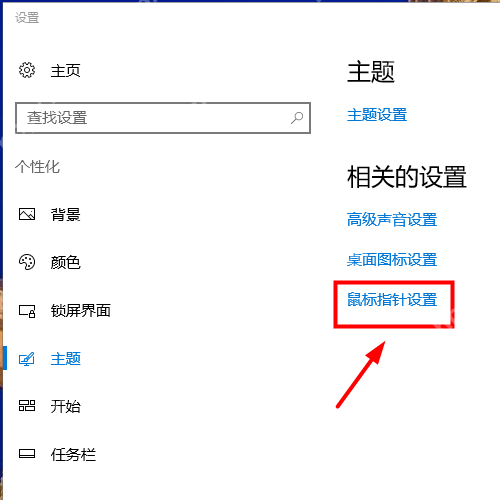
按 Win+R 输入 main.cpl,打开鼠标属性。也可进入“设置→个性化→主题”,点击“鼠标指针设置”;两条路径会进入同一类窗口。随后切换到“滑轮”,不要在“指针”标签里调整外观来修复页面跳动。
先把过大的滚动量降下来
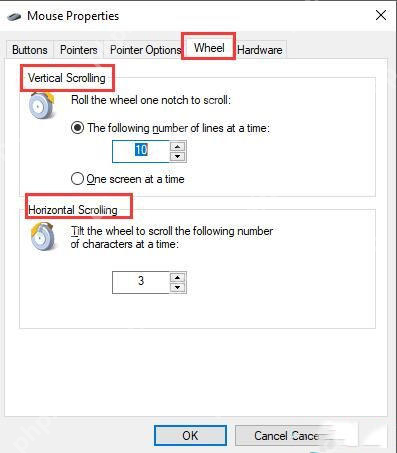
在“滑轮”(Wheel)中选择“一次滚动下列行数”(The following number of lines at a time),先用 3 行做对照,再点击“应用”或“确定”。若原先为“一次滚动一个屏幕”,切回按行后更便于观察。只改变垂直行数,不需要一起改水平字符数;若仍频繁反向跳动,继续检查硬件。
查看实际鼠标的设备状态
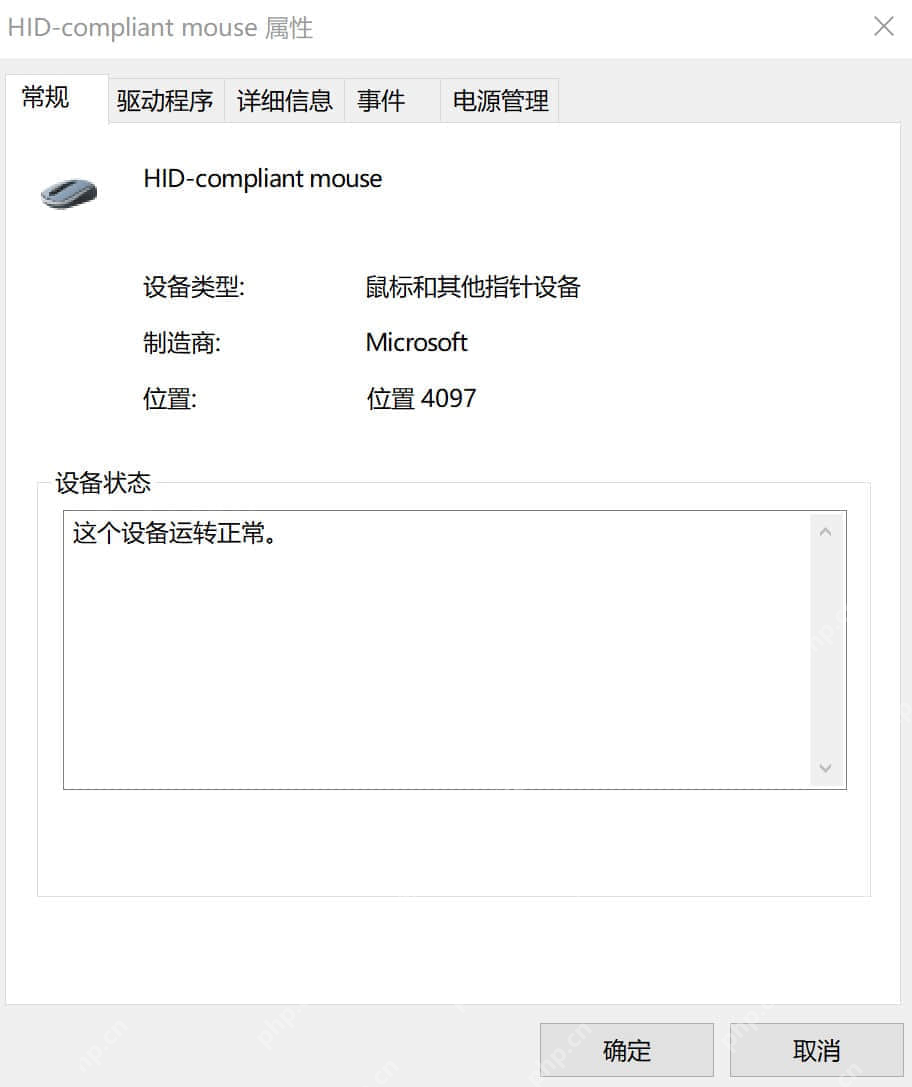
按 Win+R 输入 devmgmt.msc,展开“鼠标和其他指针设备”,打开对应鼠标的“属性→常规”,查看“设备状态”。有多个 HID 鼠标时,可通过插拔目标设备比较列表变化,确认后再操作。“这个设备运转正常”只说明系统没有报告相应设备错误,不能排除滚轮编码器接触不良。
断开鼠标电源后清理滚轮周围可见灰尘,不要向内部直接灌清洁液。无线鼠标更换电池、靠近接收器,有线鼠标换直连 USB 接口,暂时绕过扩展坞。同一只鼠标在另一台电脑也反向乱跳,而其他鼠标在本机正常,才更支持硬件故障;仅一款应用异常时,先排查该应用的扩展、平滑滚动或鼠标手势。无需因此禁用 TPM 或重装整个系统。














