


win10 日常办公、上网和多数游戏场景可以先选“平衡”;只有持续负载下确实存在响应问题,并且测试表明有改善时,再考虑“高性能”。高性能可能增加耗电、发热和风扇噪声,不能保证每个应用都更快。支持现代待机的电脑可能只提供平衡及其派生方案,应按实际选项使用。
日常使用先选择平衡
按 Win+R,输入 powercfg.cpl 后回车,在“电源选项”中选择“平衡”。英文名称为 Balanced;部分笔记本还会显示 ASUS Recommended 等厂商方案。平衡会按需求调整性能,轻负载时降低能耗,并不等于处理器一直被限制在低速。用电池工作时,通常更适合作为起点。
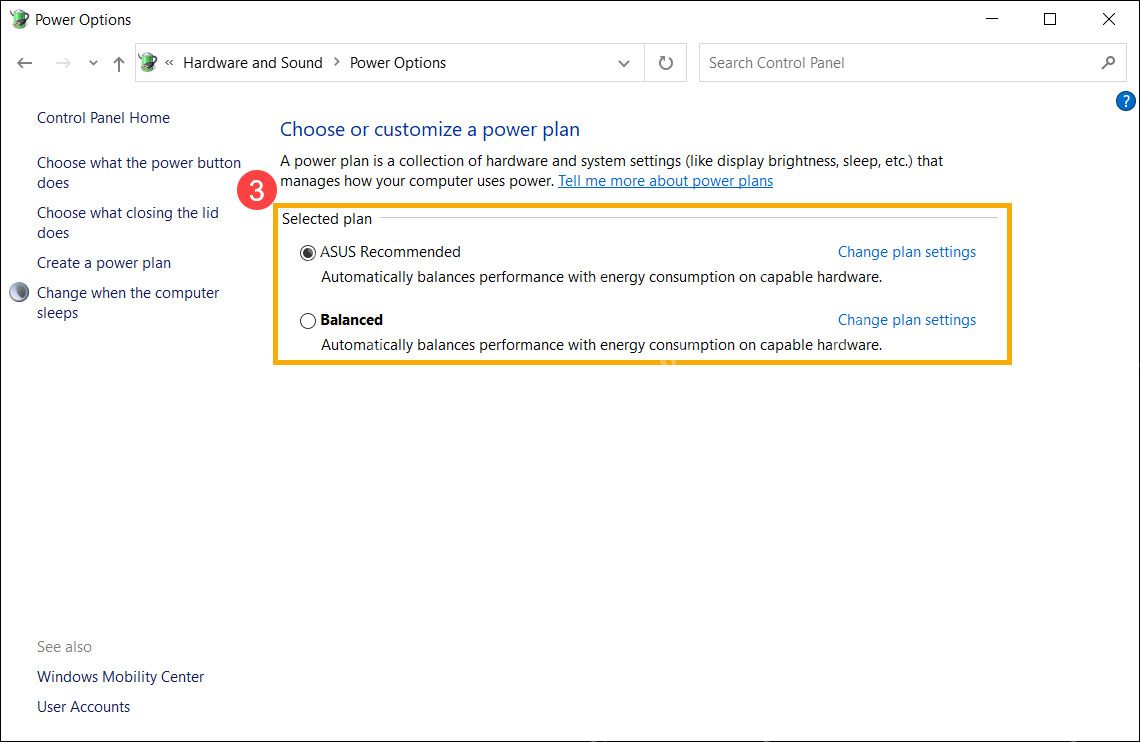
接通电源后再比较高性能收益
如果本机有“高性能”,可在接通电源、散热正常时选中,再用同一应用、同一任务对比耗时和流畅度。测试前保持分辨率、应用配置和温度条件尽量一致;如果没有可感知收益,或风扇、温度明显增加,就切回平衡。不要因为名称带“高性能”就认定帧率或渲染速度一定提升。

核对当前方案的高级参数
点击当前方案旁的“更改计划设置→更改高级电源设置”,英文按钮为 Change advanced power settings。核对顶部方案名称,再检查需要调整的睡眠、无线适配器或处理器等项目;用电池与接通电源分开设置。不熟悉具体参数时保留默认值,尤其不要为了“满性能”把处理器最小状态一律改成 100%。
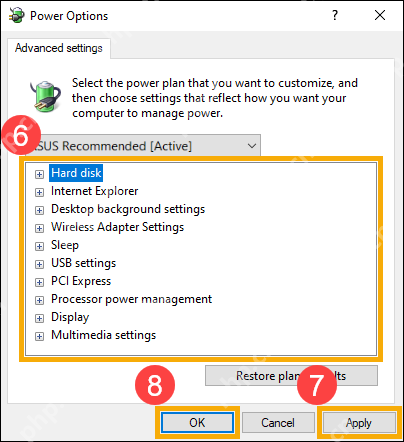
长期插电也可以使用平衡。若某个任务必须持续运行,应单独检查睡眠时间,而不是仅切换方案;如果电脑因温度过高降频,改电源计划不能代替清理散热和检查风道。选定后以实际响应、耗电与噪声判断是否合适。














