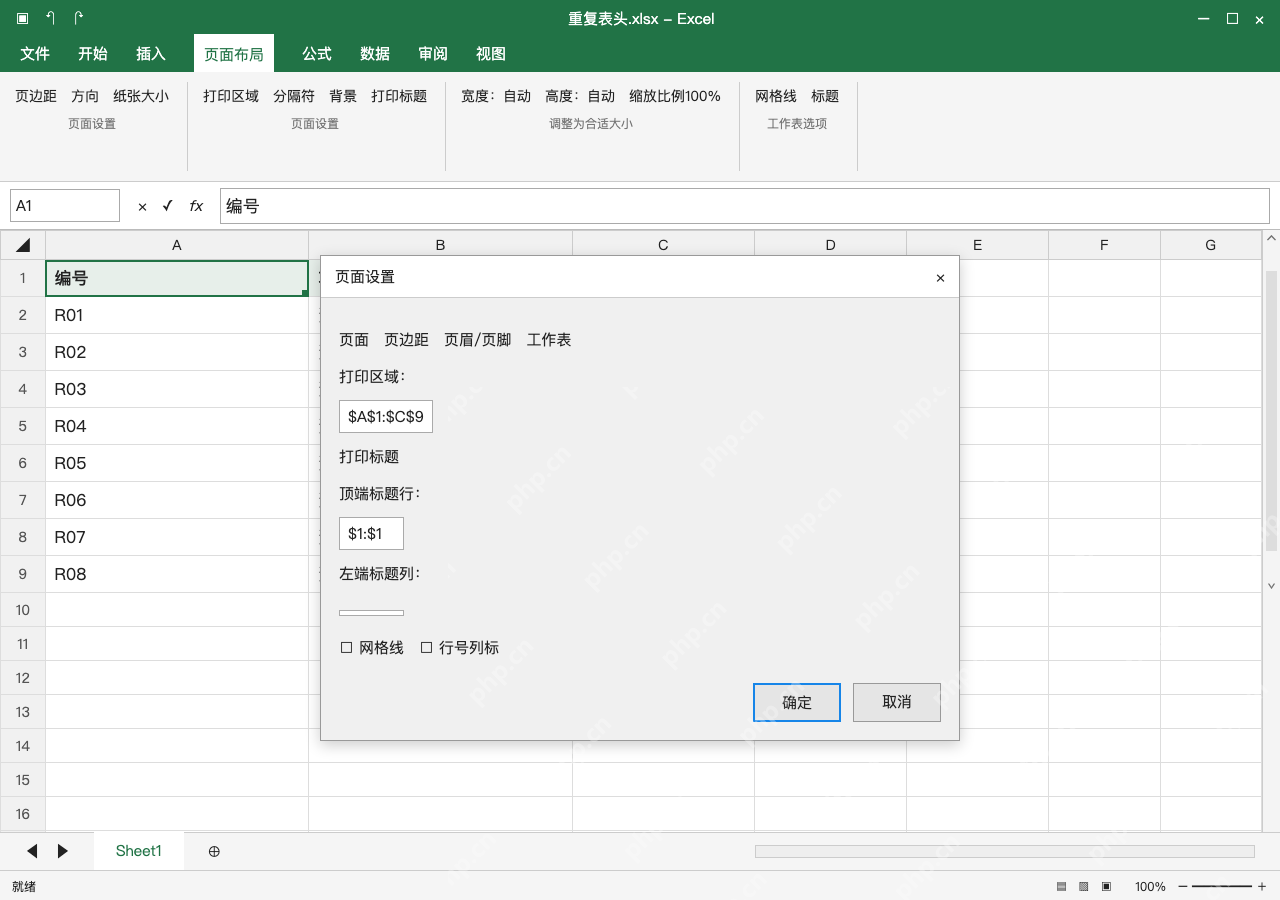
想让excel每页打印都带表头,先点页面布局里的打印标题,把顶端标题行设为表头所在整行,按ctrl+p翻到后续页检查。本例字段只占第一行,填$1:$1就行,别把整块a1:c9填进标题框。冻结首行只影响屏幕浏览,表头有多行再扩大重复范围。先只选当前工作表,退出单元格编辑状态,按实际纸张和分页预览确认末页没漏列、没挤成小字再打印。
认清表头行,在页面布局打开打印标题
本例第 1 行是编号、项目、金额,下面全是数据记录。点页面布局里的打印标题,要是入口是灰色的,先按 Esc 退出编辑,检查是不是多选了多张工作表。别在打印预览里用打印行号列标代替业务表头。
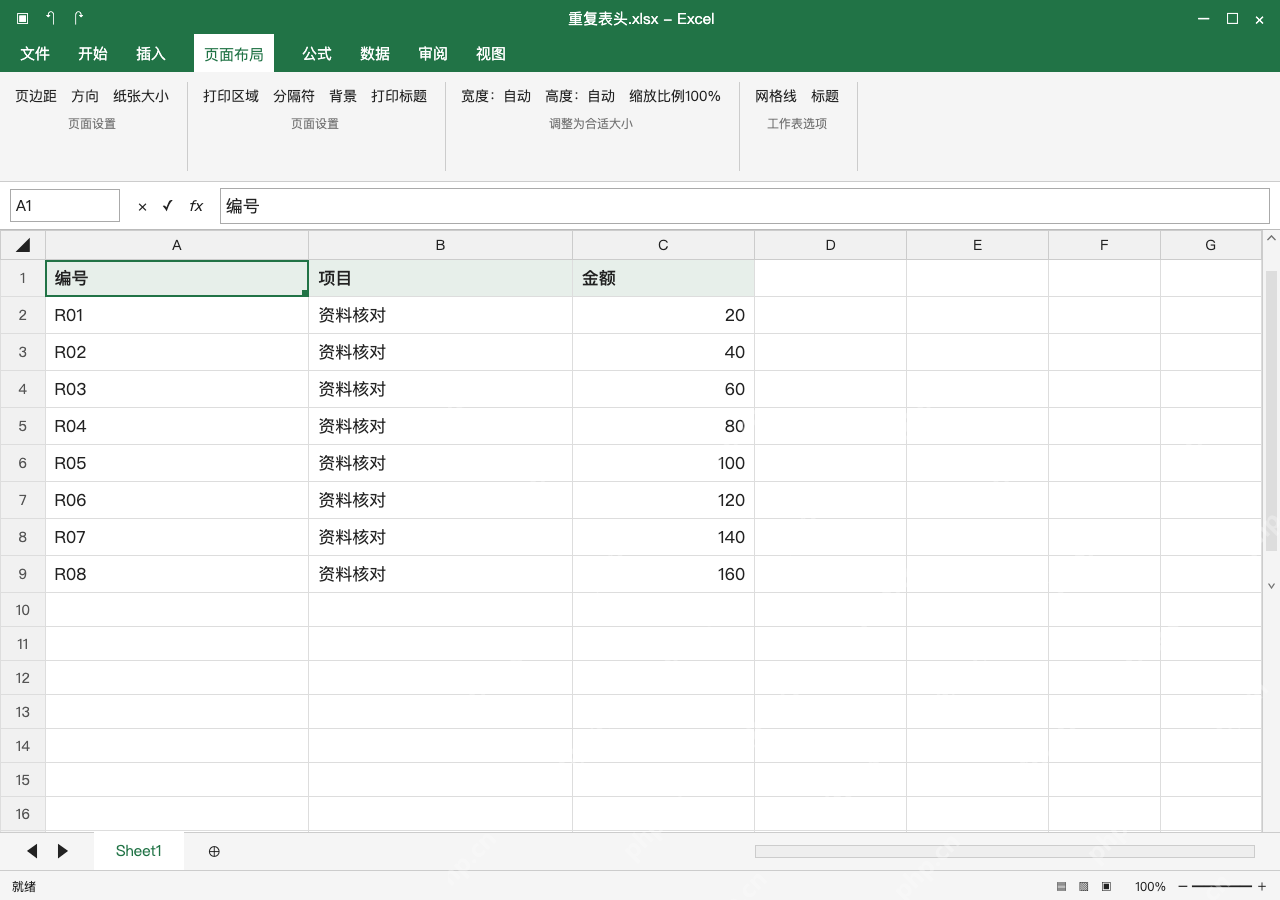
顶端标题行填整行引用,不填明细区域
在页面设置的工作表页,把顶端标题行填为 :,左端标题列留空;本例打印区域为 $A:$C。点确定返回表格。要是实际字段在第二行就改用 :,别死抄教程里的数字。

kashen-mysql DDLtoExcel
下载
解析 MySQL 8.0 的 DDL 脚本,并将表结构导出为 Excel 格式。适用于用户需将 MySQL 的 `CREATE TABLE` 语句转换为结构化的 Excel 文件场景,导出内容包含字段名、数据类型、长度及精度等信息。支持多张表的批量处理,每张表对应 Excel 中的一个独立工作表。适用于数据库文档编写、数据字典生成及模式分析等任务。
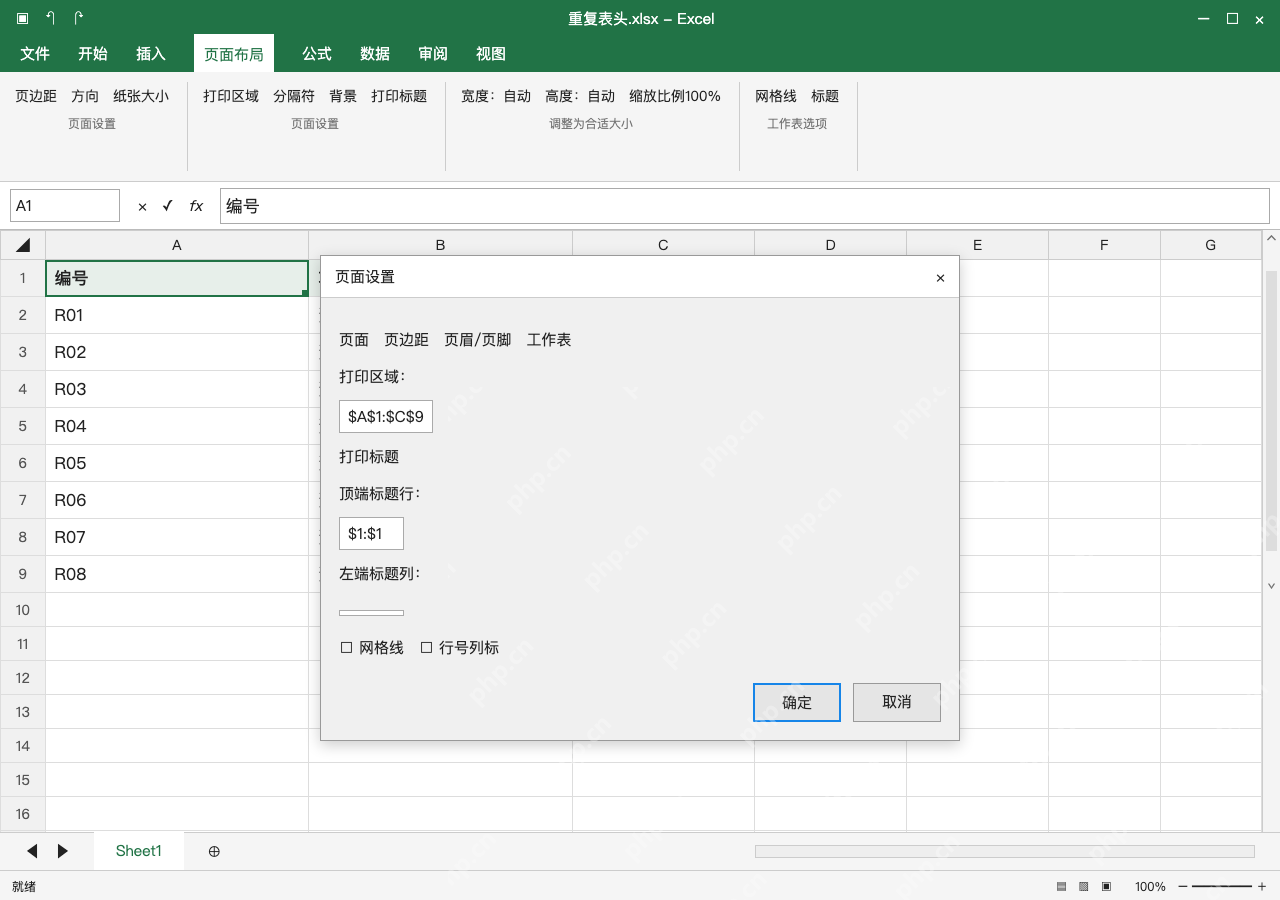
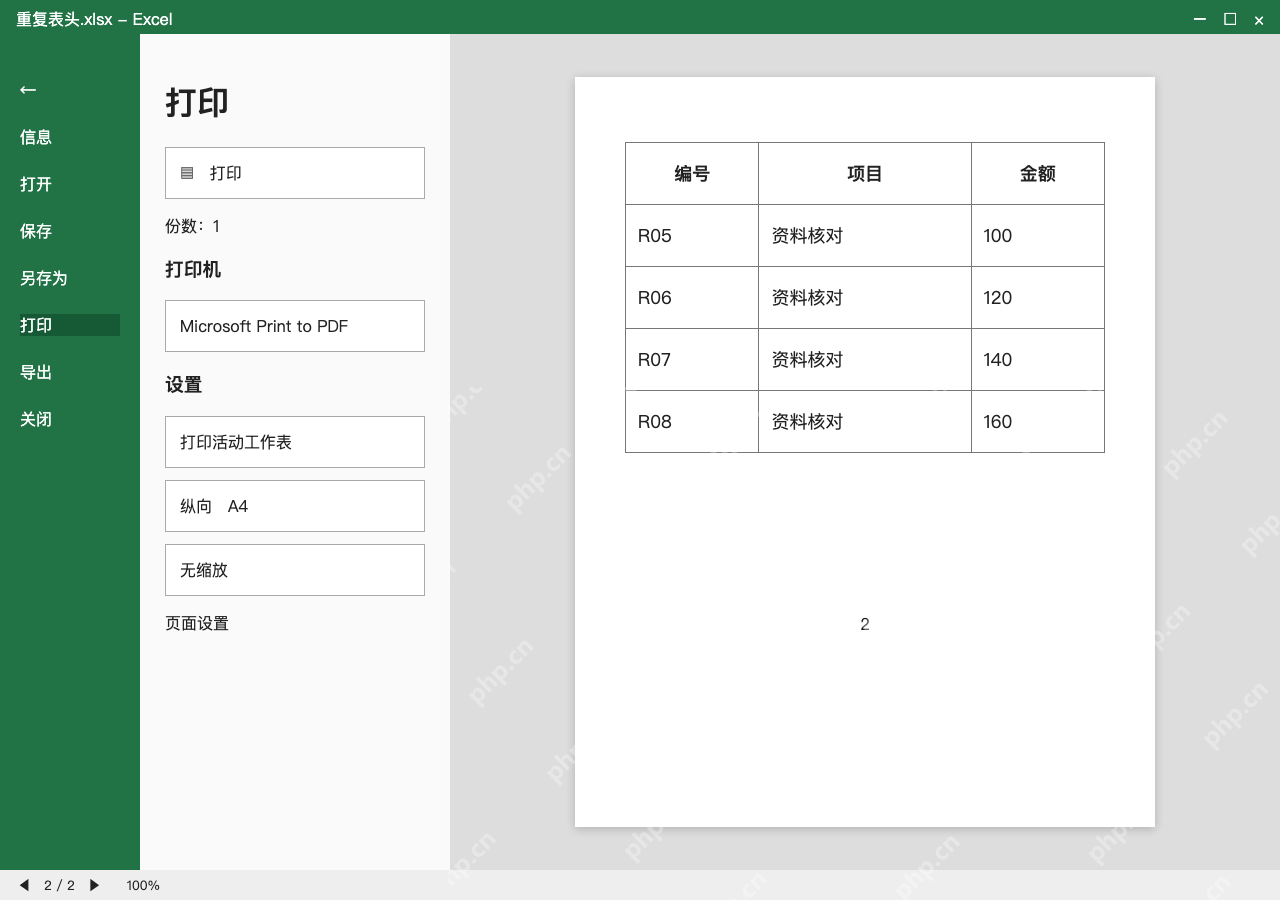
翻到第二页,确认字段和记录连续
按 Ctrl+P,这个练习表预先分成两页,翻到第 2 页仍能看到编号、项目、金额,记录从 R05 接着排,金额 100、120、140、160。如果你的表只有一页,按实际数据量和分页核对就行,别为了验证表头硬把整张表缩成一页。
保存后重开设置,末页也要再看一次
返回页面设置,确认顶端标题行仍为 $1:$1,再保存工作簿。纸张、方向、缩放或打印区域变化后,要重新预览第二页和末页;如果表头挡住太多正文,检查有没有把多余数据行误设成标题,修正后再打印输出。