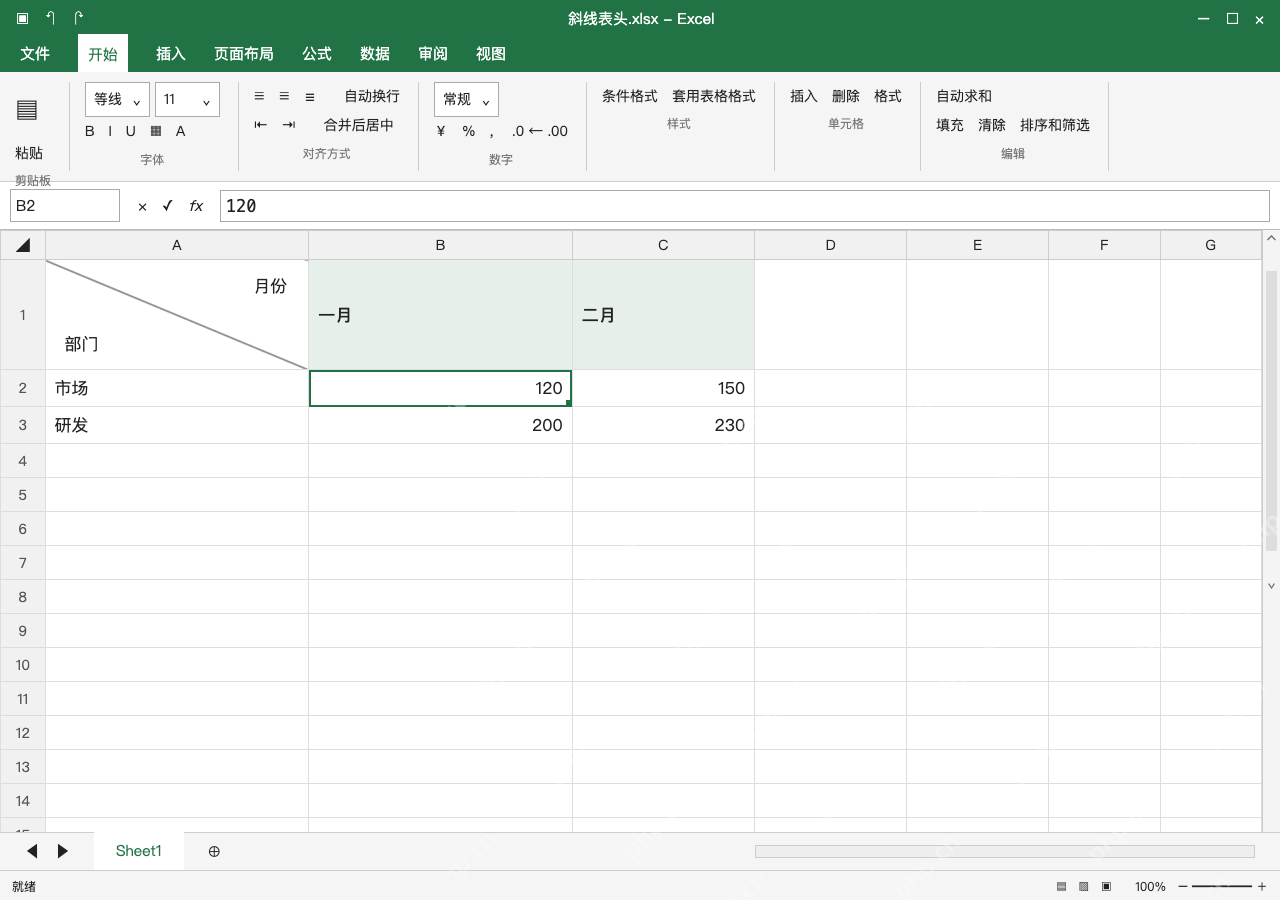
excel做单斜线表头,先给左上角留够宽高,再去单元格格式的边框页加斜线,最后放两组标签。这里用月份、部门对应横纵含义,斜线只是视觉效果,不会把单元格拆成两个可计算的格,正文数据照常按行列填。用透明文本框放标签更整齐,调完行高列宽要重新核对位置,别拿装饰表头代替规范数据字段名。
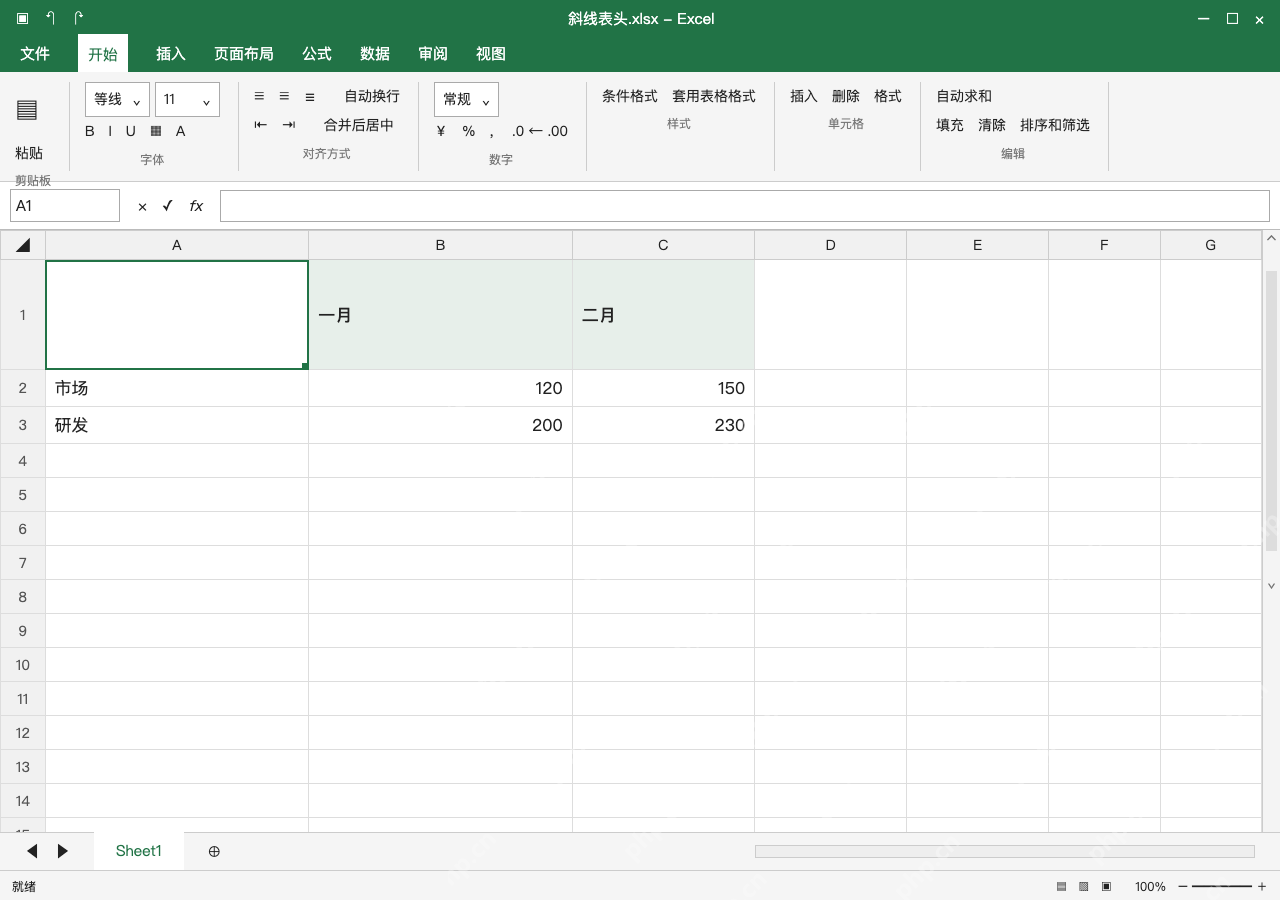
先留足表头空间,数据区保持普通行列
选中A1,把第一行的行高、A列的列宽调到能放下两组标签。一月、二月放在B1:C1,市场、研发放在A2:A3,左上角先空着,别把整片表头合并,不然后续筛选、引用都会很麻烦。
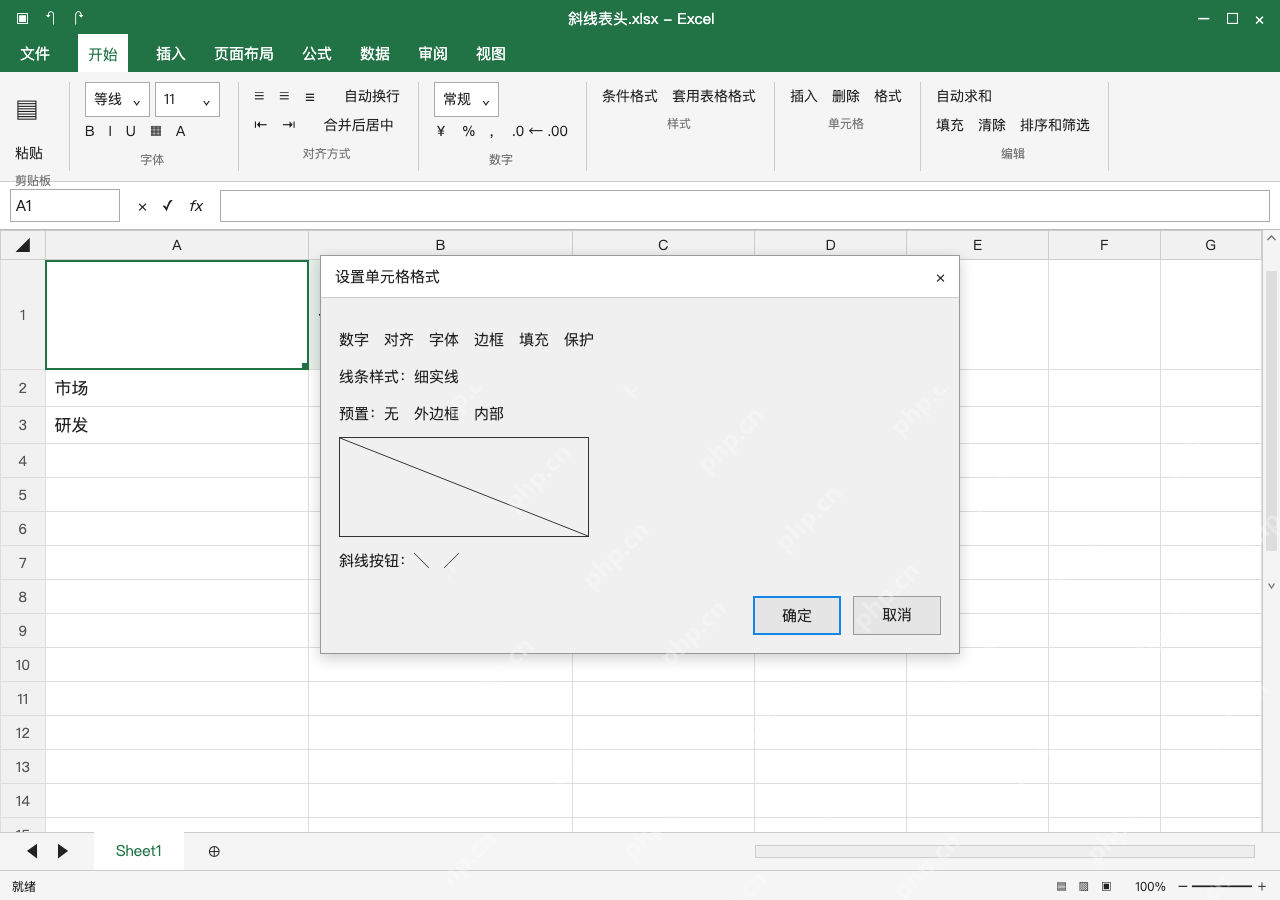
边框页添加从左上到右下的斜线
按 Ctrl+1 打开设置单元格格式,切到边框页,选好线型点对应的斜线按钮,再点确认。预览要显示左上到右下的斜线,要是方向反了,清掉误加的线重新选,别用多个空格或下划线硬拼边框。

tidy-excel-data
下载
清理、标准化、验证并汇总杂乱的 Excel 工作簿。当 Codex 需要处理 `.xlsx`、`.xls`、`.xlsm` 或 `.csv` 格式的数据时使用,包括:统一表头格式、删除空白行与空白列、修剪文本内容、去重记录、检测数据质量问题、拆分或合并工作表、生成清洗后的工作簿,以及为业务电子表格生成审计摘要。
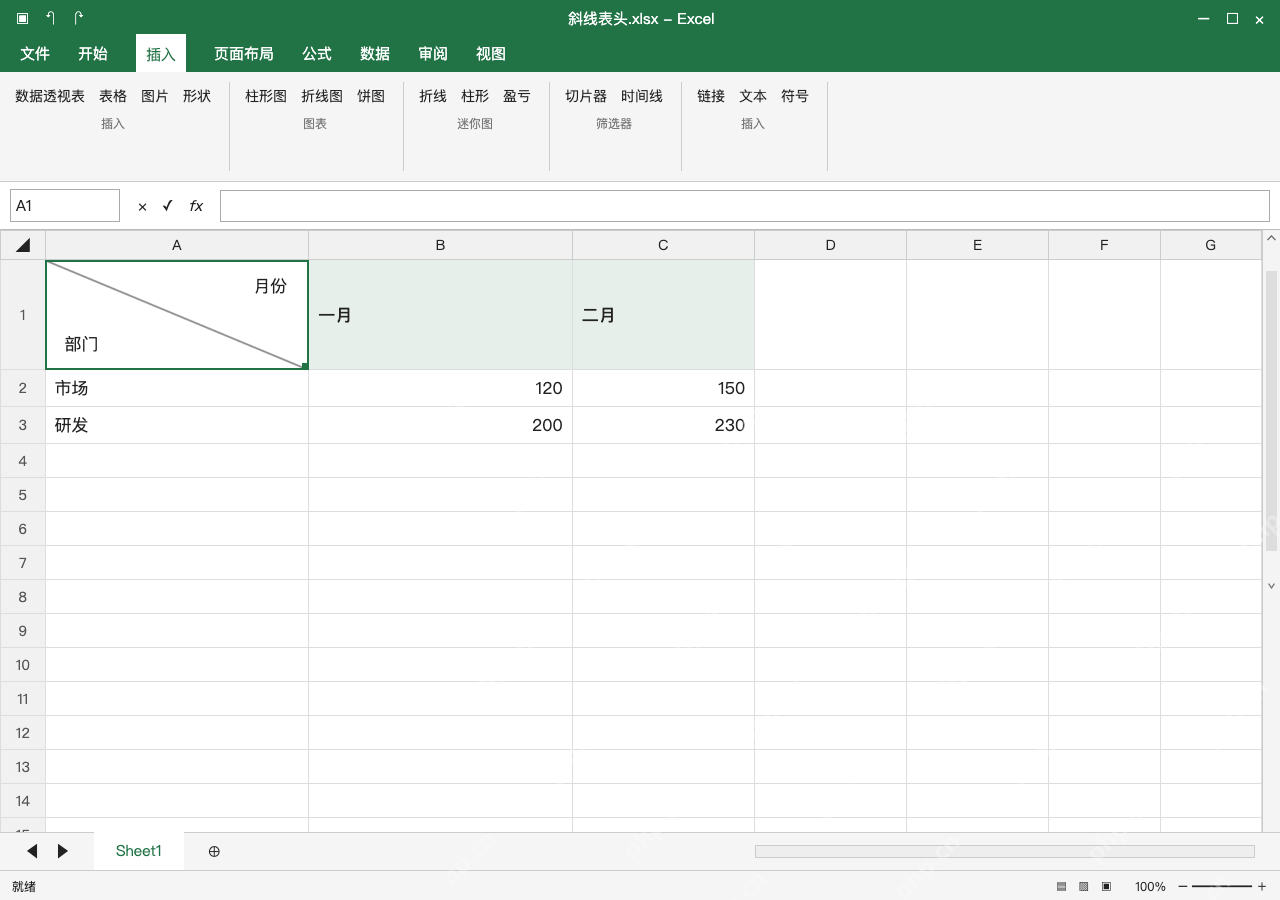
插入两个透明文本框,分别放两侧标签
点插入选项卡选文本框,分别输入月份和部门,把填充及轮廓都设为无,分别拖到斜线的右上侧、左下侧。两个标签各占一边,A1本身还是空单元格,文本框是浮动对象,不代表单元格里存在两个独立字段。
调整表头后,检查文字与线有没有相撞
标签和斜线不要重叠,一月、二月的数据仍分别对齐原列。改完行高列宽后再次检查文本框位置,顺便看下打印预览;需要导出结构化数据时,另外保留一份普通表头版本,别让文本框成为唯一的字段说明。