


fences彻底卸载应从系统的应用列表开始,完成后再检查程序目录和个人配置。桌面分区里的资料要先确认位置,布局快照也应另存一份。删除整个stardock文件夹并不是合适的清理方式,其中可能还有其他产品的数据。
卸载前保存布局和需要的文件
右键桌面空白处,进入“配置桌面分区”。Fences 3、4可在“布局和快照”或“布局和贴靠”中拍摄快照;Fences 5、6在“布局”相关页面保存备份。打开一次备份列表,确认新记录已出现。
将%APPDATA%\Stardock\Fences\Backups复制到其他安全位置。布局备份主要记录排列,不会替你复制桌面文档。对于文件夹快捷入口,打开它关联的真实目录,另行备份重要文件。

用系统卸载入口移除程序
Windows 11打开“设置→应用→已安装的应用”,搜索Fences并选择“卸载”;Windows 10可从“应用和功能”进入。也可按Win+R输入appwiz.cpl,在“程序和功能”中选择Fences卸载。
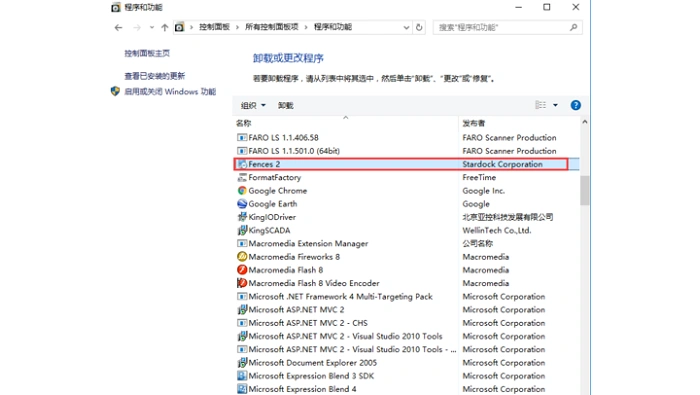
确认卸载对象并完成向导
核对卸载对象和版本,再确认移除。旧版向导可能显示“完全移除Fences及其所有组件”等文字,新版以实际向导为准。如果要求重新启动,先保存工作再重启,避免桌面组件仍被资源管理器占用。

核对残留后再处理个人配置
重新进入应用列表,确认Fences条目消失;再检查桌面右键菜单是否还保留Fences入口。安装目录中若还有文件,核对它们确实属于已经卸载的Fences,且没有正在使用,再处理对应残留。
个人布局通常保存在%APPDATA%\Stardock\Fences。确定不再保留布局、已有外部备份且无需故障排查时,才清理这个Fences专属目录。其他Stardock产品目录和桌面文件不要一并删除;卸载后菜单仍异常,可转用官方清理流程。













