


粘贴 win10 当前复制的内容,通常按 ctrl+v 就够了;需要在多条历史内容里挑选时,使用 win+v。粘贴前先确定目标位置是文本框、文档、画布还是文件夹,不同目标能接受的数据类型不同。
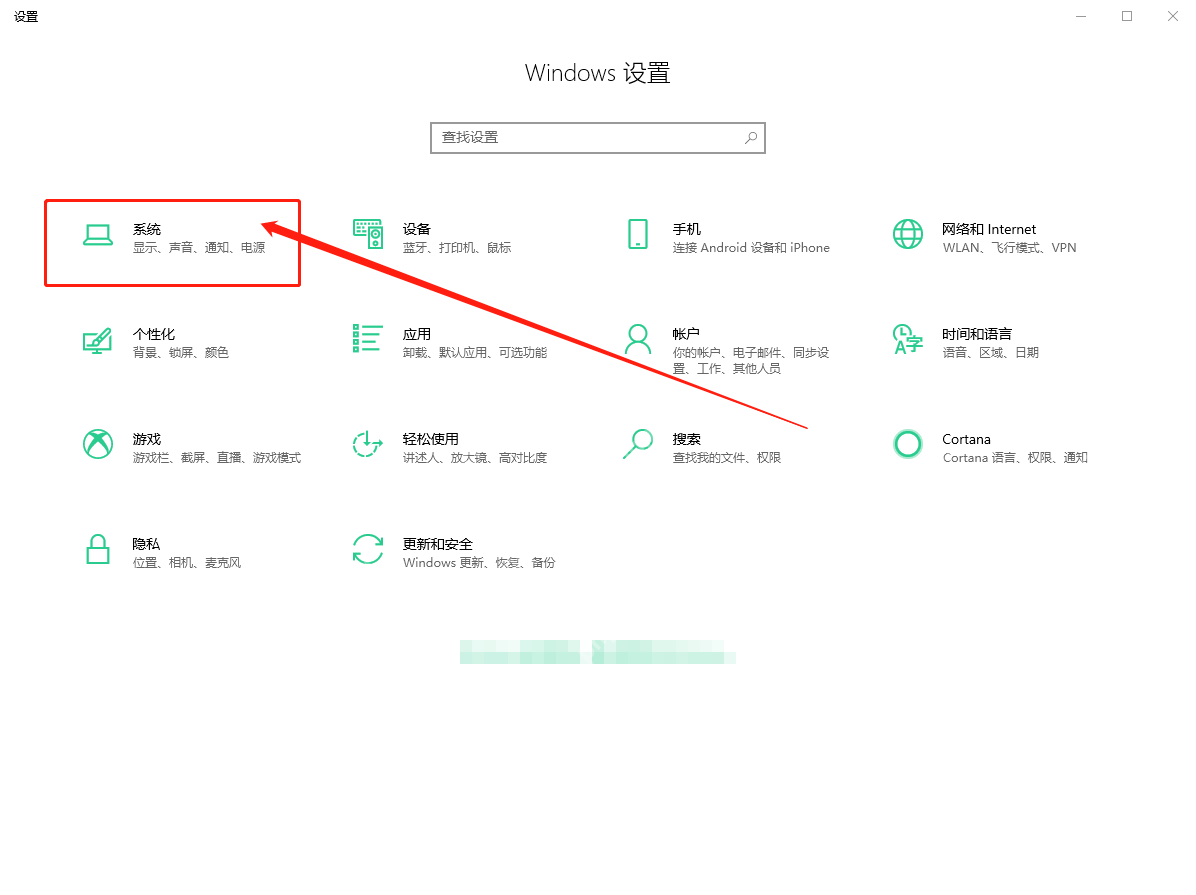
需要多条记录时先进入系统设置
按 Win+I 打开 Windows 设置,点击“系统”。如果只是复制一段文字后立即粘贴,无需为了 Ctrl+V 另外开启历史功能;只有想从多个旧项目中选择时,才需要继续配置剪贴板历史记录。
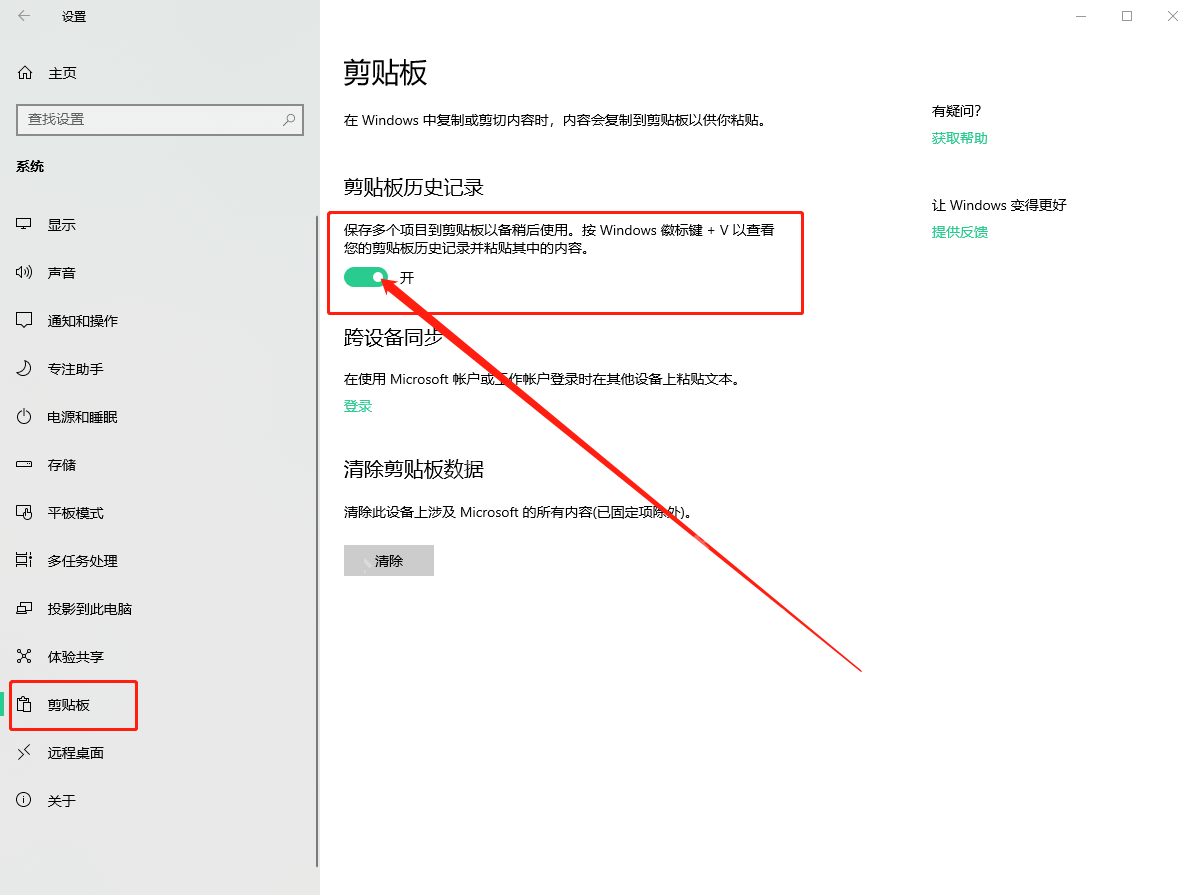
打开历史记录后再复制所需内容
在系统设置左侧选择“剪贴板”,打开右侧“剪贴板历史记录”。随后复制需要使用的文字或图片;开启前未被保存的内容不会自动补入。跨设备同步是独立功能,本机选择粘贴不要求打开同步。
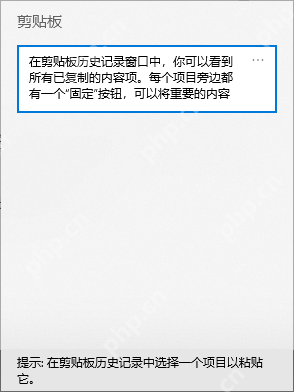
定位输入位置,再选中历史项目
点击目标应用中可以编辑的位置,按 Win+V,在面板里点击要粘贴的那条内容。若面板中只有一条,先重新复制其他内容再测试。不要在只读页面或不可编辑的区域反复点击;文字、图片与文件副本也需要选择能接受对应格式的位置。
粘贴错内容时及时撤销
在支持撤销的编辑应用中可按 Ctrl+Z,再定位正确位置重新粘贴。聊天内容若已发送,撤销编辑不等于撤回消息,应按应用规则处理。文件夹里粘贴的是复制的文件对象;截图等图像数据应粘贴到画图或文档中,需要图片文件时再另行保存。















