





升级到 24h2 后触摸板失灵,应把系统更新时间、驱动变化和设备状态一起检查,不能只凭升级前后顺序就断言存在通用系统缺陷。先用外接鼠标操作,保存工作并重启,再确认触摸板快捷键和系统主开关没有被关闭。
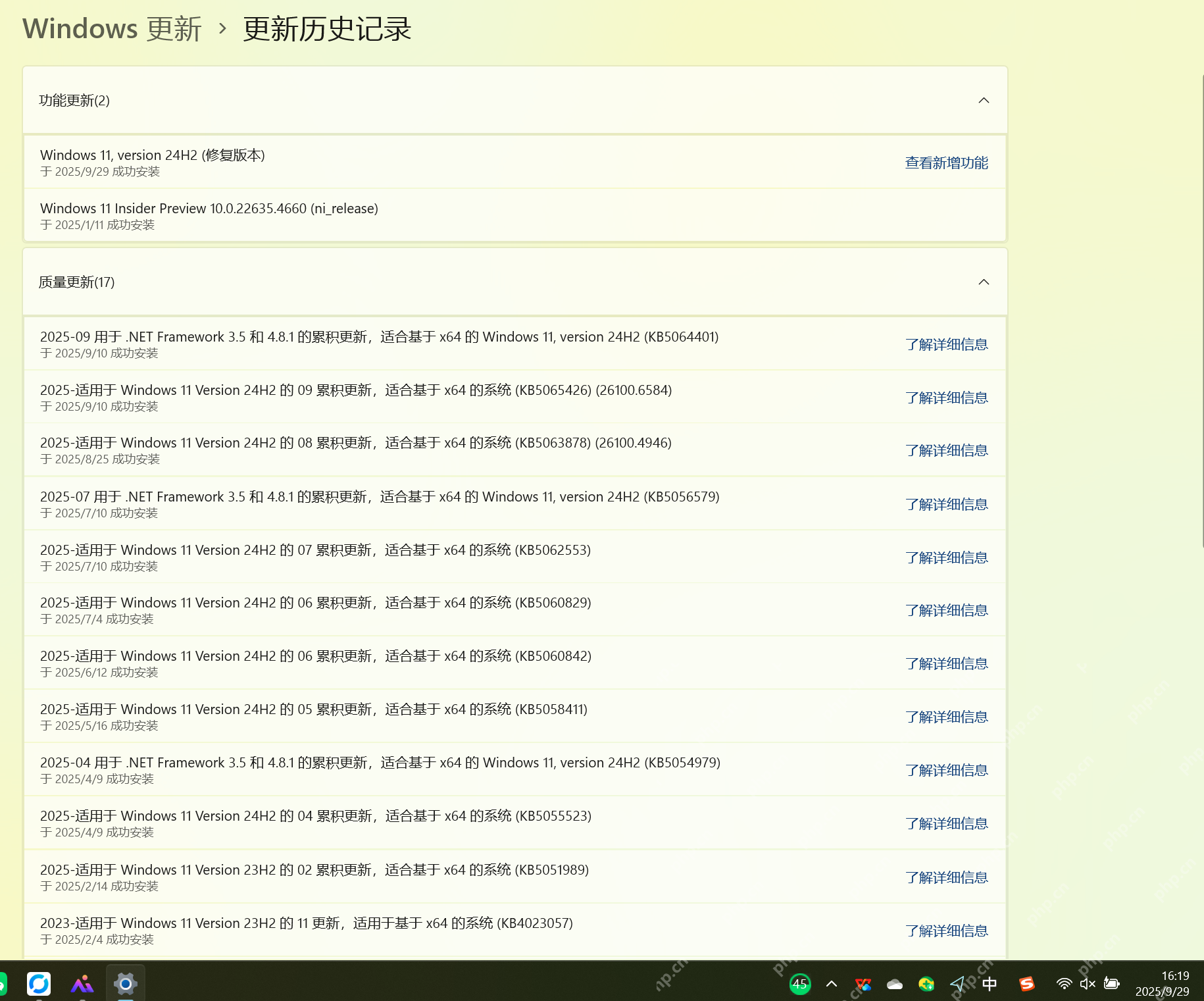
查看更新历史记录,核对异常发生时间
打开“设置 > Windows 更新”,点击“更新历史记录”。记录功能更新、质量更新和驱动更新的安装时间,并用 winver 记录当前版本及内部版本号;再与第一次失灵的时间比较。记录用于缩小范围,不代表应立即卸载所有近期更新。
检查触摸板依赖的 I2C 控制器是否被禁用
打开“设备管理器”,按本机厂商文档查找触摸板所依赖的控制器。部分华硕机型在“系统设备”下使用 Intel Serial IO I2C Host Controller;只有对应设备被禁用、菜单提供“启用设备”时才点击启用。设备名称和依赖因平台不同,不要对所有 I2C 或 HID 项逐个卸载。

先尝试更新或回退,再决定后续处理
优先检查 Windows 更新和电脑厂商提供的兼容驱动。若故障紧接某次驱动更新出现,可用管理员账户进入对应设备的“属性 > 驱动程序”,在“回退驱动程序”可用时按向导回退;按钮灰色表示没有可用回退包,改从厂商获取兼容版本,不强行指定来源不明的旧驱动。
更新和回退无效后,再考虑重装对应触摸板设备
仍无改善且已准备好外接鼠标、对应型号官方驱动包时,可在“设备管理器”找到实际触摸板,右键选择“卸载设备”。仅操作确认无误的触摸板,不要顺手删除其他输入设备或驱动包。华硕部分机型名称为 ASUS Precision Touchpad,其他机型名称不同。
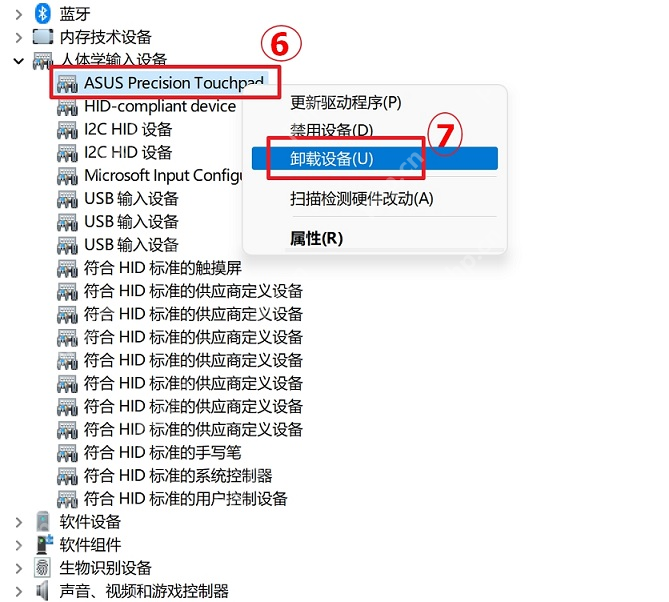
弹出确认窗口后,先阅读设备名称与选项;本轮排查不要勾选删除驱动程序包的选项。确认卸载后重启,Windows 会尝试重新安装驱动;若没有恢复,再安装已准备的机型对应官方驱动。
更新驱动后重启,分别测试光标移动、单击和双指滚动。仍异常时,将具体版本、机型、设备状态代码和更新记录提交厂商支持;只有官方明确提示某项更新存在兼容问题时,才按其指引处理该更新。系统恢复或重装放在资料备份与型号兼容性确认之后。













