





先接上可用的外接鼠标,便于检查设置;没有鼠标时可用 tab、方向键、空格和 enter 操作。触摸板没反应先查开关与禁用状态,再检查驱动,不必一开始就卸载所有输入设备。
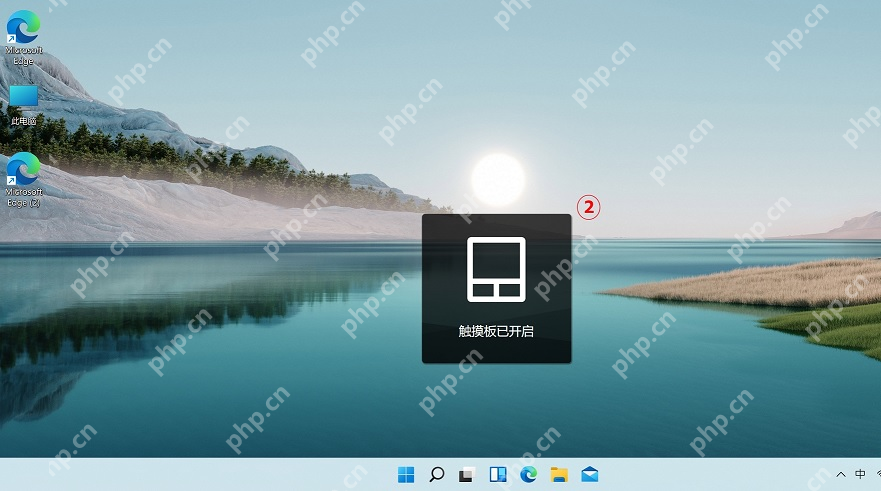
用机型对应的按键重新开启触摸板
检查键盘上带触摸板图标的功能键,按厂商说明单独按下或配合 Fn 使用。华硕等机型可能在开启时显示“触摸板已开启”提示;常见键位因机型不同,不能把 F6 或 F9 当作所有电脑统一快捷键。看到开启提示后,轻滑触摸板测试移动。
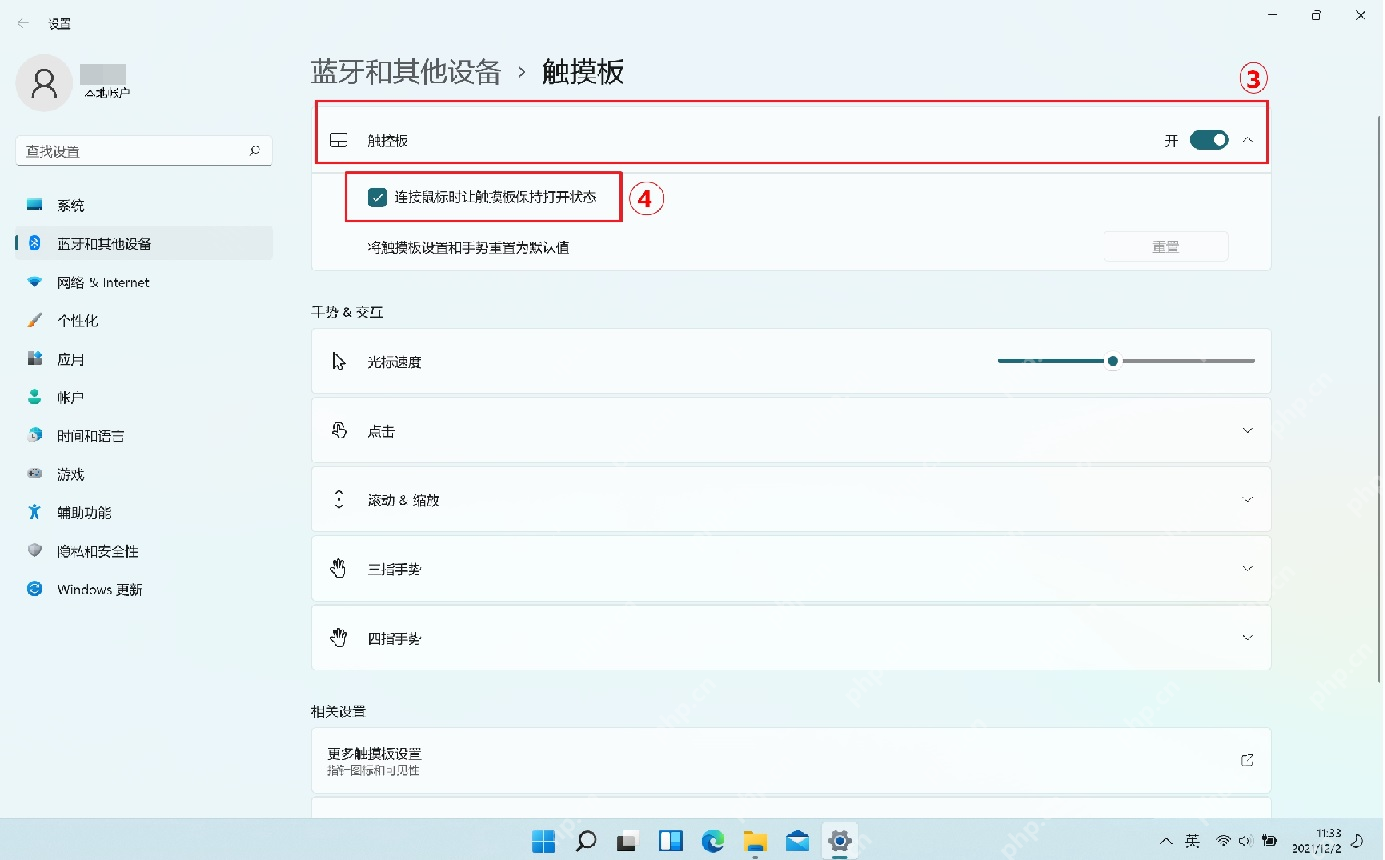
检查主开关及连接鼠标时的状态
进入“设置 > 蓝牙和其他设备 > 触摸板”,把主开关设为“开”。如果需要外接鼠标和触摸板同时工作,展开主开关区域,勾选“连接鼠标时让触摸板保持打开状态”。能移动但双指不能滚动时,再到“滚动和缩放”检查双指滚动。
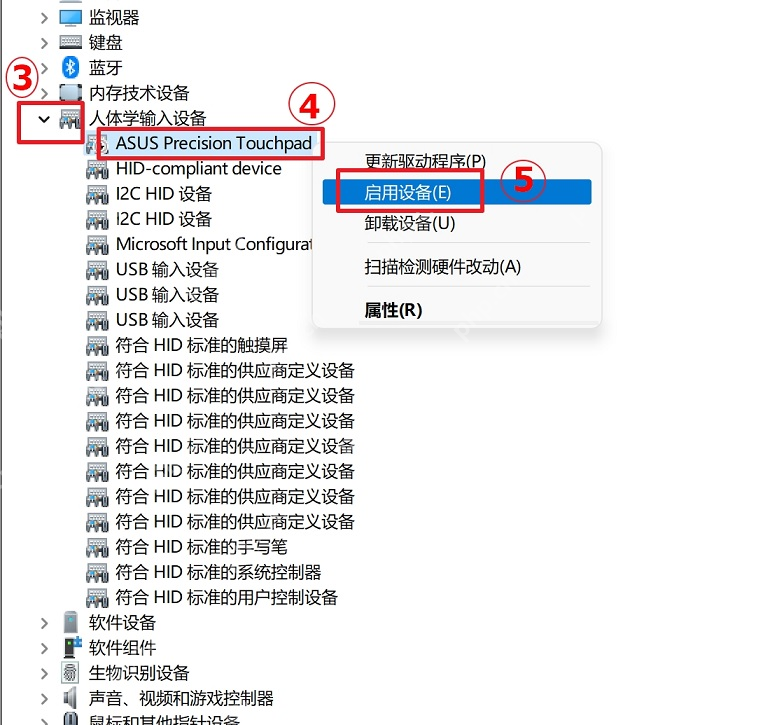
设备被停用时,只启用对应触摸板
右键开始按钮打开“设备管理器”,展开“人机接口设备”或“鼠标和其他指针设备”,核对本机触摸板名称。如果右键菜单提供“启用设备”,点击启用;华硕部分机型名称为 ASUS Precision Touchpad,其他品牌应按实际设备识别。菜单显示“禁用设备”时,说明当前不是停用状态,不要反向点击。
开关正常仍不能输入
保存工作并重启,检查 Windows 更新;再到电脑厂商官网按准确型号获取触摸板与必要的芯片组、Serial IO 或 I2C 驱动。安装顺序依厂商说明,不能拿另一型号驱动强装。设备管理器里找不到触摸板、存在黄色感叹号,或更新后才异常时,记录设备状态和错误代码再联系支持。
若仅某种手势失效,先检查对应手势设置。BIOS 中的内部指点设备选项也因型号而异,只按该机型官方文档核对,不为排查普通开关问题贸然刷新固件。触摸板鼓起、进液或有实体损伤时,应停止按压并送检。















