




电脑屏幕假死需分层排查:先确认是否真故障(Num Lock灯切换),再查背光(手电筒斜照)、外设干扰、供电链路(直插墙插、换线、测适配器电压),最后验主机端(BIOS、核显、PCIe接口状态)。
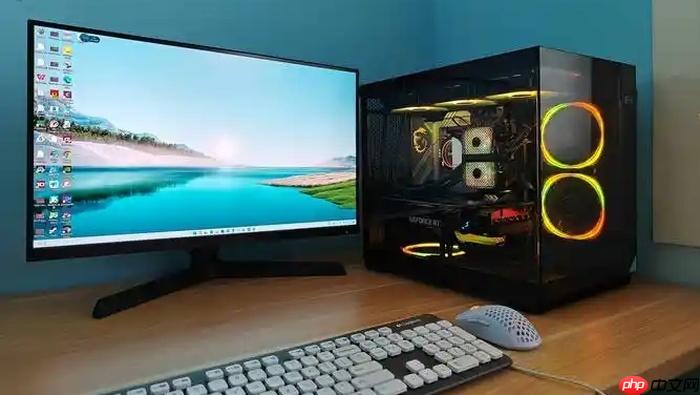
电脑屏幕假死时,无法直接断定是电源供电不足,必须通过分层验证排除其他可能性后,再聚焦供电链路。显示器本身不耗电巨大,但整套信号通路依赖稳定电压——适配器输出波动、插线板接触不良、主机PCIe供电异常,都可能让屏幕间歇性黑屏、闪屏或OSD菜单卡顿。
先确认是不是“假死”而非真故障
按键盘Num Lock键,看指示灯是否能正常切换亮灭;若能,说明主机仍在运行,属于显示通路中断,【不是电源整体失效,但可能是供电质量下降】。再用手机手电筒斜照屏幕表面,若隐约可见桌面轮廓,说明背光已灭而显卡仍有输出,问题锁定在显示器供电或背光电路。
拔掉所有USB外设(尤其是带LED灯的机械键盘、RGB鼠标),重启主机。部分劣质USB设备会拉低5VSB待机电压,导致显示器OSD菜单响应迟滞或电源管理IC误触发保护。
逐段验证显示器供电链路
第一步:绕过插线板,将显示器电源线【直接插入墙面插座】。插线板触点氧化或过载保护触发后,输出电压可能跌至180V以下,适配器虽能启动但纹波超标,造成显示器内部DC-DC模块反复重启,表现为开机3分钟后突然黑屏,重新插拔电源线又恢复。
第二步:换一根已知完好的同规格电源线(注意接口尺寸与极性),插上后观察电源指示灯是否由闪烁变为常亮。若仍闪烁,问题不在线材而在适配器或显示器端口。
第三步:用万用表直流档测量适配器空载输出电压。标称12V的适配器,实测低于11.4V或高于12.6V即属异常;若电压跳变幅度超±0.5V,基本可判定内部稳压电容老化,需更换适配器。
检查主机端供电对显示的影响
方法一:进入主板BIOS(开机按Del/F2),观察BIOS界面是否全程稳定显示。若BIOS下画面正常,进系统后频繁黑屏,大概率是Windows显卡驱动调用高负载供电策略失败,与电源无关。
方法二:拔掉独立显卡,改用CPU核显输出(确保主板视频口已接显示器),同时断开所有M.2固态硬盘(部分PCIe 4.0 SSD在高负载时会争夺+12V供电)。若此时屏幕不再假死,说明原电源+独显组合已达供电临界点,【500W以下电源带RTX 4070及以上显卡极易出现此现象】。
方法三:观察主机机箱背部PCIe供电接口处是否有焦糊味或电容鼓包。若存在,电源+主板供电模块已协同劣化,不可仅更换电源了事。













