


优先按Win+Ctrl+Shift+B重载显卡驱动,听提示音或看屏幕闪烁确认成功;若无效,则Ctrl+Shift+Esc打开任务管理器重启Windows资源管理器,未显示时手动运行explorer.exe并勾选管理员权限。
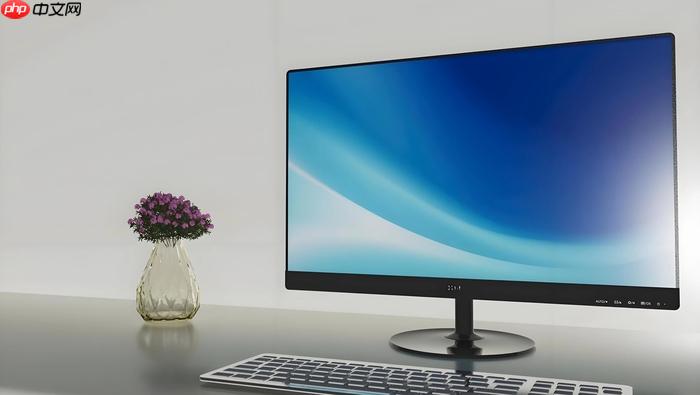
电脑屏幕突然定格、鼠标能移动但点击无反应、任务栏和桌面图标全部失活,此时系统内核仍在运行,只是Windows资源管理器或图形驱动已中断响应,必须在不丢失当前工作内容的前提下快速重建操作界面。
优先重载显卡驱动恢复画面输出
该方法专治黑屏、花屏、画面冻结但主机风扇照转的情况,全程不关机、不丢数据,仅重置GPU子系统。
同时按下 Win + Ctrl + Shift + B 三个键。
听到一声短促“滴”声,屏幕瞬间全黑后立即恢复显示,即表示显卡驱动已成功重载;若未听见提示音或屏幕无任何变化,请立即跳至下一环节。
强制重启资源管理器恢复桌面交互
当鼠标可移动、键盘部分快捷键有效(如Win键能呼出开始菜单但点不开),说明explorer.exe进程已崩溃,需手动拉起新实例。
第一步:按 Ctrl + Shift + Esc 打开任务管理器。
第二步:点击右下角“更多详细信息”,切换至完整视图。
第三步:在“进程”选项卡中找到“Windows 资源管理器”,右键选择“重新启动”。【若该选项为灰色不可用,说明explorer.exe已彻底退出,必须走手动重建流程】
第四步:右键“Windows 资源管理器”→“结束任务”→点击左上角“文件”→“运行新任务”→输入 explorer.exe →勾选“以系统管理员权限创建此任务”→点击“确定”。
刷新Shell渲染链路脱离卡死上下文
适用于任务栏亮着但点击无效、右键桌面无反应、图标拖拽失灵等轻度假死场景,本质是清空图形界面缓存队列。
按 Win + D 一键显示桌面。
在桌面空白处连续按 F5 键 4 次,不要过快也不要停顿,确保Shell刷新指令被完整接收。
再按一次 Win + D 恢复原有窗口布局,观察任务栏是否恢复点击响应。
若仍无反应,立即尝试 Win + R → 输入 explorer shell:AppsFolder → 回车,此命令会绕过当前explorer.exe实例,直接加载一个干净的应用列表窗口,可用于临时操作并保存文档。
用光驱物理中断唤醒系统内核
当任务管理器完全唤不出、所有快捷键失效,但光驱托盘能弹出时,这是最后的非破坏性唤醒手段——利用Windows对IDE/SATA设备状态变更的底层中断响应机制触发I/O线程重调度。
方法一:确认光驱内无光盘→按下弹出键使托盘完全伸出→等待2秒→轻推托盘闭合到位。
方法二:若为USB外置光驱,直接拔掉USB线→等待3秒→重新插入。
【注意:此操作仅对Windows 10/11原生支持IDE/SATA光驱中断的主板有效,NVMe固态硬盘用户请跳过】














