





需先启用休眠功能(powercfg -h on),再在高级电源设置中配置“在此时间后睡眠”和“关闭显示器”时间,确保锁屏后屏幕先关闭、主机延时进入睡眠;也可创建快捷方式执行SetSuspendState实现一键睡眠。
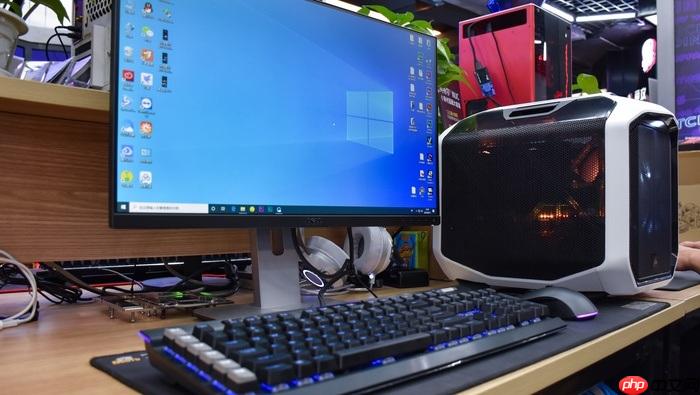
电脑锁屏后自动进入睡眠模式,能避免屏幕常亮耗电又防止他人误操作,但Windows默认不启用该联动行为,需手动配置电源策略与锁屏触发条件。
确认休眠功能已启用
若系统从未启用过休眠,锁屏后无法转入睡眠——因为休眠底层依赖的hiberfil.sys文件尚未生成。【必须先执行这一步,否则后续所有设置均无效】
右键“开始”按钮 → 选择“Windows终端(管理员)” → 输入命令:powercfg -h on → 按回车。无报错即成功;若提示“拒绝访问”,请确认是管理员权限运行。
设置锁屏后指定时间进入睡眠
Windows不支持“锁屏瞬间立即睡眠”,但可通过电源计划设定“用户未交互时”的整机休眠阈值,该计时器在锁屏后持续运行。
第一步:按 Win + I 打开设置 → 点击“系统” → 左侧选“电源和电池”(Win11)或“电源和睡眠”(Win10)。
第二步:向下滚动,点击右侧“其他电源设置” → 进入传统控制面板界面 → 当前电源计划旁点“更改计划设置” → 再点“更改高级电源设置”。
第三步:展开“睡眠” → 展开“在此时间后睡眠” → 分别设置“使用电池”和“接通电源”下的分钟数(例如:15分钟)。【该数值必须大于锁屏等待时间,否则锁屏前就已睡眠】
第四步:展开“显示” → 设置“关闭显示器”时间(建议设为比睡眠时间短,如5分钟),确保屏幕先黑、主机稍后才休眠。
让锁屏动作本身触发睡眠(快捷键替代方案)
若你习惯用 Win + L 锁屏,可将其替换为直接睡眠指令,跳过锁屏环节,实现“一键睡眠+保留会话”。
方法一:创建桌面快捷方式
右键桌面 → 新建 → 快捷方式 → 在位置栏粘贴:rundll32.exe powrprof.dll,SetSuspendState 0,1,0 → 下一步 → 命名为“秒睡” → 完成。双击即睡眠,无需先锁屏。
方法二:绑定自定义热键
右键刚建好的“秒睡”快捷方式 → 属性 → “快捷方式”选项卡 → 光标点进“快捷键”框 → 按下组合键(如 Ctrl + Alt + S)→ 应用。此后随时按下该组合键,电脑立刻睡眠。
注意:此方式不会触发锁屏,所有程序状态完整保留,唤醒后直接回到桌面,无密码输入环节。













